
Ang pagbuhos ng tubig sa iyong MacBook Pro ay maaaring magdulot ng takot, ngunit ang pagkilos nang mabilis ay makakapagpabawas ng pinsala. Ang agarang at sapat na kaalaman na mga aksyon ay maaaring magdulot ng malaking pagbabago. Sa detalyadong gabay na ito, matututunan mo ang mga mabiling hakbang para protektahan ang iyong aparato, suriin ang pinsala, magbigay nang maingat na opsyon para sa pag-aayos, at iwasan ang mga aksidente sa hinaharap.
Panimula
Ang aksidenteng pagbuhos ng tubig sa iyong MacBook Pro ay parehong nakakainis at nakakastress. Ang susi sa pagbabawas ng pinsala ay nasa bilis ng iyong tugon at mga kilos. Ang mabilis na pagsunod sa mga partikular na hakbang ay makakatulong sa pagpapanatili ng integridad ng iyong mahalagang aparato. Tayo’y maglakbay sa pamamagitan ng mga mahahalagang aksyon na kailangan mong gawin kaagad pagkatapos ng pagbuhos, mga pamamaraan upang maiwasan ang karagdagang pinsala, at mga tips upang matiyak na hindi ito mangyari muli.

Agad na Mga Hakbang na Gagawin Kapag Nabuhos Mo Ang Tubig Sa Iyong MacBook Pro
Kapag nagtagpo ang tubig at electronics, ang oras ang iyong kalaban. Ang pagbabawas ng pinsala ay tungkol sa mabilis at eksaktong mga aksyon. Narito kung ano ang dapat gawin nang hindi nag-aatubili:
-
Patayin Kaagad ang Iyong MacBook Pro: Pindutin at hawakan ang power button pababa upang mabilis na isara ang iyong aparato. Ang mahalagang hakbang na ito ay tumutulong sa pag-iwas sa short circuits at karagdagang isyu sa elektrikal.
-
I-unplug Lahat ng Accessory at Power Source: Agad na idiskonekta ang charger at anumang peripherals. Ang aksyon na ito ay nag-iisa sa MacBook mula sa karagdagang power, na binabawasan ang panganib ng karagdagang pinsalang panloob.
-
Pagposisyon para sa Optimal na Pag-drain: Maingat na iposisyon ang iyong MacBook Pro na nakabaligtad o sa komportableng anggulo sa ibabaw ng tuwalya. Ang pagpiposisyon na ito ay nagpapahintulot sa gravity na tumulong sa pag-drain ng kasing dami ng likido mula sa laptop.
Sa pamamagitan ng mga hakbang na ito ay ihahanda ang iyong MacBook para sa susunod na kritikal na hakbang—pagpapatuyo.
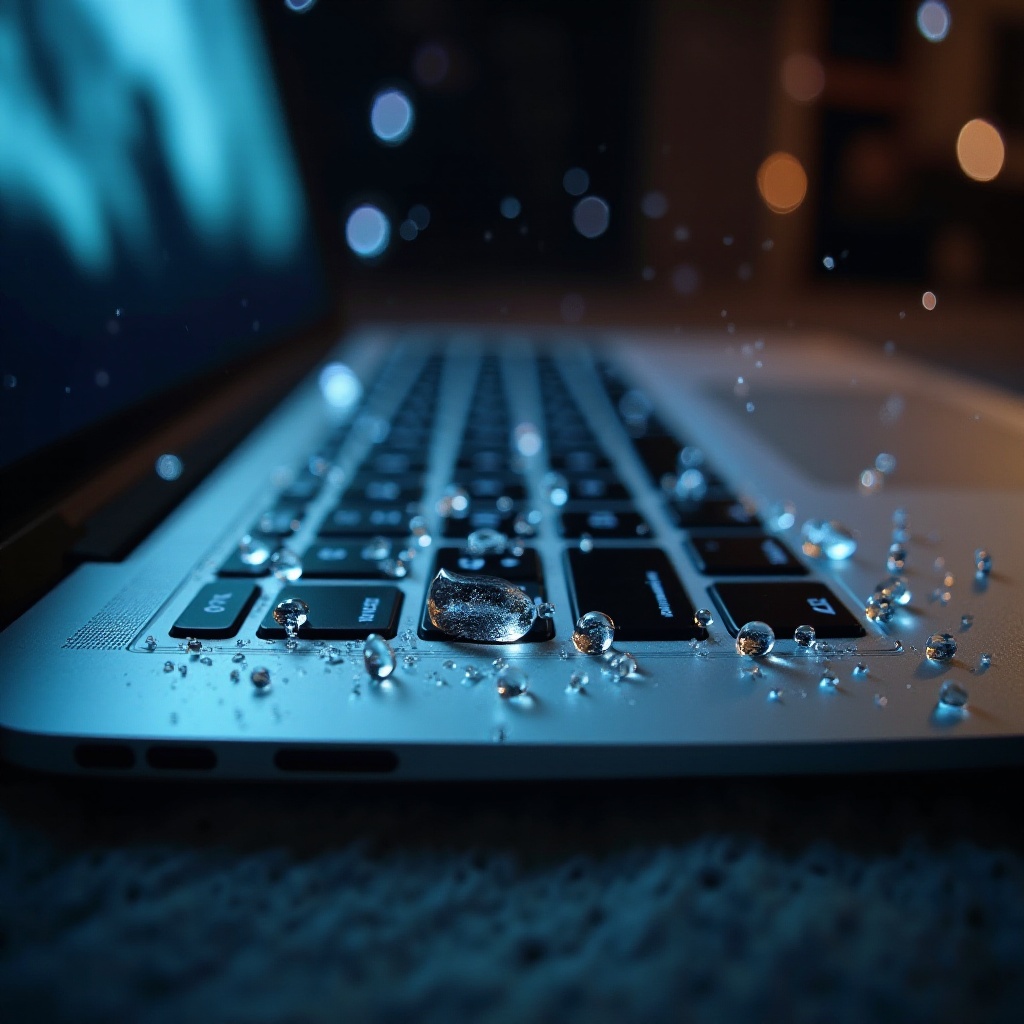
Pagpapatuyo at Paglilinis ng Iyong MacBook Pro
Pagkatapos mabilis na putulin ang power at idiskonekta ang lahat ng aparato, ang pokus ay lumilipat sa mga epektibong teknolohiya sa pagpapatuyo upang pamahalaan ang moisture na natitira sa loob. Narito kung paano ligtas na magpatuyo:
-
Paggamit ng mga Materyal na Sumisipsip: Dahan-dahang patuyuin ang mga basang bahagi gamit ang microfiber cloth o papel na tuwalya, at ingatan na hindi kumalat o itulak ang moisture sa loob.
-
Pag-a-air Dry kumpara sa Paggamit ng Init: Ilagay ang MacBook sa isang tuyong, maaliwalas na kuwarto upang pasiglahin ang natural na evaporation. Iwasan ang paggamit ng blow dryers o heating devices sapagkat maaaring masira nito ang mga panloob na bahagi dahil sa sobrang init.
-
Pagsiguro ng Sapat na Oras ng Pagpapatuyo: Ang pasensya ay mahalaga; iwan ang MacBook na hindi nakasaksak at naka-off para sa hindi bababa sa 48 oras upang ganap na mabawasan ang panloob na moisture.
Pagkatapos ng pagpapatuyo, nagiging kinakailangan na suriin ang pag-andar at integridad ng iyong MacBook Pro.

Pagsusuri ng Pinsala
Pagkatapos ng sapat na oras ng pagpapatuyo, oras na upang suriin ang iyong MacBook Pro para sa anumang natitirang isyu. Narito kung paano suriin ang mga problema:
-
Mga Palatandaan ng Pinsala sa Tubig na Dapat Hanapin: Subukan ang mga function tulad ng pag-power on ng aparato, kalinawan ng screen, at ang pagiging tumutugonin ng keyboard. Makinig para sa hindi pangkaraniwang tunog sa operasyon na nagpapahiwatig ng posibleng panloob na pinsala.
-
Pagsusuri ng mga Panloob na Bahagi Kung Komportable: Kung maginhawa ka sa paghawak ng maliliit na elektronikong aparato, buksan ang likod na casing upang suriin ang karagdagang moisture o residue.
Ang pag-unawa sa pinsala ay tumutulong sa pagpapasya sa mga susunod na hakbang, lalo na ang pangangailangan ng propesyonal na interbensyon.
Opsyon sa Propesyonal na Pag-aayos at mga Gastos
Kung ang iyong MacBook ay nagpapakita ng mga makabuluhang isyu pagkatapos ng pagsusuri, maaaring kailanganin ang propesyonal na pag-aayos. Narito ang dapat isaalang-alang:
-
Kailan Hahanap ng Tulong mula sa Propesyonal: Kung ang laptop ay hindi nag-e-on, o kung mayroong mga matagal na isyu sa display o keyboard, hanapin ang mga serbisyo ng propesyonal na pag-aayos.
-
Paghahambing ng Suporta ng Apple kumpara sa Independent Specialists: Ang Suporta ng Apple ay nag-aalok ng pinakamataas na serbisyong may orihinal na bahagi ngunit sa premium na presyo. Maaaring mas abot-kaya ang mga independent repair specialists; tiyakin lamang na sila ay may magandang reputasyon.
Pagkatapos ng pag-aayos o pagpapalit, dapat mong isaalang-alang ang mga hakbang sa pag-iwas upang maiwasan ang mga salot sa hinaharap.
Mga Hakbang sa Pag-iwas upang Iwasan ang mga Pagbuhos sa Hinaharap
Upang pangalagaan ang iyong MacBook Pro laban sa potensyal na mga pagbuhos sa hinaharap, ipatupad ang mga pag-iingat na ito:
-
Mag-invest sa mga Waterproof Accessories: Isaalang-alang ang mga proteksiyon na gamit tulad ng mga waterproof cases at keyboard covers na nag-aalok ng hadlang laban sa pinsala sa likido.
-
Gumawa ng Spill-Proof na workspace: Panatilihing maayos ang desk, gamit ang mga spill-resistant mugs o bottles upang mabawasan ang panganib. Mag-iskedyul ng periodic check-ups sa workspace upang matiyak na ito ay mananatiling walang kalat at potensyal na panganib.
Sa pamamagitan ng pagpapatupad ng mga hakbang na ito sa pag-iwas, maaari mong pahabain ang buhay ng iyong MacBook Pro, na binabawasan ang panganib ng pinsala mula sa mga pagbuhos ng likido sa hinaharap.
Konklusyon
Ang mga pagbuhos ay nangyayari, ngunit ang mabilis at sapat na aksyon na sinamahan ng mga pangmatagalang istratehiya sa pag-iwas ay maaaring makabuluhang madagdagan ang pagkakataon ng iyong MacBook Pro na makaligtas. Sa pamamagitan ng pag-alam sa mga hakbang na gagawin kapag may nangyaring aksidente at paglalagay ng mga hakbang sa pag-iwas, mapapabuti mo ang haba ng buhay at pagiging maaasahan ng iyong aparato.
Mga Madalas Itanong
Gaano kabilis dapat akong patayin ang aking MacBook pagkatapos ng pagtagas?
Patayin agad ang iyong MacBook sa pamamagitan ng pagpindot sa power button nang ilang segundo upang maiwasan ang karagdagang pinsala.
Maaari ko bang gamitin ang hairdryer upang patuyuin ang aking MacBook?
Hindi, ang paggamit ng hairdryer ay maaaring magdulot ng pinsala mula sa init. Mas mabuting hayaan ang iyong MacBook na matuyo nang natural sa lugar na may mahusay na bentilasyon.
Ano ang mga palatandaan na kailangan ko ng propesyonal na serbisyo sa pag-aayos?
Patuloy na problema sa hardware, tulad ng hindi tumutugon na keyboard, mga problema sa screen, o hindi pagbukas ng device, ay nagpapahiwatig ng pangangailangan para sa propesyonal na pag-aayos.