
Pagpapakilala
Ang mga Chromebook ay lalo nang nagiging popular dahil sa kanilang dali ng paggamit, bilis, at integrasyon sa mga serbisyo ng Google. Gayunpaman, ang tampok na kontrol sa boses ay maaaring minsang mas maging sagabal kaysa tulong. Para sa mga nakakaramdam na hindi ito kinakailangan o nakakaabala pa nga, ang pagpatay sa kakayahan ng Chromebook na magkontrol gamit ang boses ay maaaring makabuluhang mapabuti ang karanasan ng gumagamit. Kung naghahanap ka ng mas tahimik na kapaligiran o kailangang lumipat sa ibang mga pagpipilian sa accessibility, gagabayan ka ng patnubay na ito sa proseso ng pag-off sa kontrol sa boses ng Chromebook. Sa pagtatapos ng patnubay na ito, magkakaroon ka ng mas maiging pag-unawa sa kontrol sa boses sa mga Chromebook at kung paano mo mapamamahalaan ang tampok na ito ng maayos.
Bakit Mo Maaaring Gustong Patayin ang Boses ng Chromebook
Kung nagtataka ka kung bakit mo maaaring gustong patayin ang kontrol sa boses ng Chromebook, may ilang mga sitwasyon kung saan ito ay maaaring maging kapaki-pakinabang. Halimbawa, kung madalas mong gamitin ang iyong Chromebook sa pampublikong mga lugar, ang mga voice command ay maaaring maging abala o nakakaabala. Bukod pa rito, ang tampok na kontrol sa boses ay maaaring di-sinasadyang ma-activate, na nagdudulot ng pagkagambala sa iyong workflow o personal na mga aktibidad.
Karagdagan pa, maaaring hindi angkop ang kontrol sa boses para sa lahat. Maaaring may mga tao na may mga tiyak na pangangailangan sa accessibility na makakahanap ng ibang paraan na mas epektibo. Ang pag-disable ng kontrol sa boses ay maaari ding maging partikular na kapaki-pakinabang sa mga edukasyonal na lugar kung saan kailangang mapanatili ang tahimik na kapaligiran ng silid-aralan. Sa huli, ang mga indibidwal na may kamalayan sa privacy ay maaaring mas gustuhin na i-disable ang anumang tampok na may kinalaman sa boses upang mabawasan ang tsansa ng di-sinasadyang pagre-record o pag-activate ng boses.
Ano ang Chromebook Voice Control?
Ang kontrol sa boses ng Chromebook ay tumutukoy sa naka-built-in na kakayahan na nagpapahintulot sa mga gumagamit na gamitin ang kanilang Chromebook sa pamamagitan ng voice commands. Bahagi ito ng pangako ng Google sa paglikha ng accessible na teknolohiya, na nag-aalok ng hands-free na paraan upang patakbuhin ang iba’t ibang gawain tulad ng pagbukas ng apps, pag-navigate sa mga setting, at kahit pagbrowse sa web.
Ang kontrol sa boses sa mga Chromebook ay karaniwang kinabibilangan ng Google Assistant pati na rin ang mga built-in na screen reading at dictation tools. Habang ito ay maaaring maging makapangyarihang tulong para sa mga gumagamit na may limitadong paggalaw sa kamay o kapansanan sa paningin, maaaring hindi ito kinakailangan para sa lahat ng gumagamit. Ang pag-unawa sa kung ano ang ginagawa ng kontrol sa boses ay makakatulong sa iyo upang magpasya kung nais mo itong naka-enable at kung paano pamahalaan ito sakaling nais mong patayin ito.
Step-by-Step Guide sa Pag-Off ng Voice Control
Ang pag-off ng voice control sa iyong Chromebook ay isang tuwirang proseso. Sundin ang mga hakbang na ito upang i-disable ang mga voice features:
- Buksan ang Settings Menu:
- I-click ang oras na nakadisplay sa ibabang-kanang sulok ng iyong screen.
-
Piliin ang icon ng gear upang ma-access ang ‘Settings’.
-
Mag-navigate sa Accessibility:
- Mag-scroll pababa sa seksyon ng ‘Advanced’.
-
I-click ang ‘Accessibility’ upang makita pa ang mga opsyon.
-
I-disable ang Ilang Tampok:
- I-off ang Google Assistant:
- Sa ‘Settings,’ mag-navigate sa ‘Search and Assistant’.
- I-click ang ‘Google Assistant’ at i-off ito.
- I-disable ang Dictation at Voice Typing:
- Bumalik sa ‘Accessibility’ sa ‘Settings’.
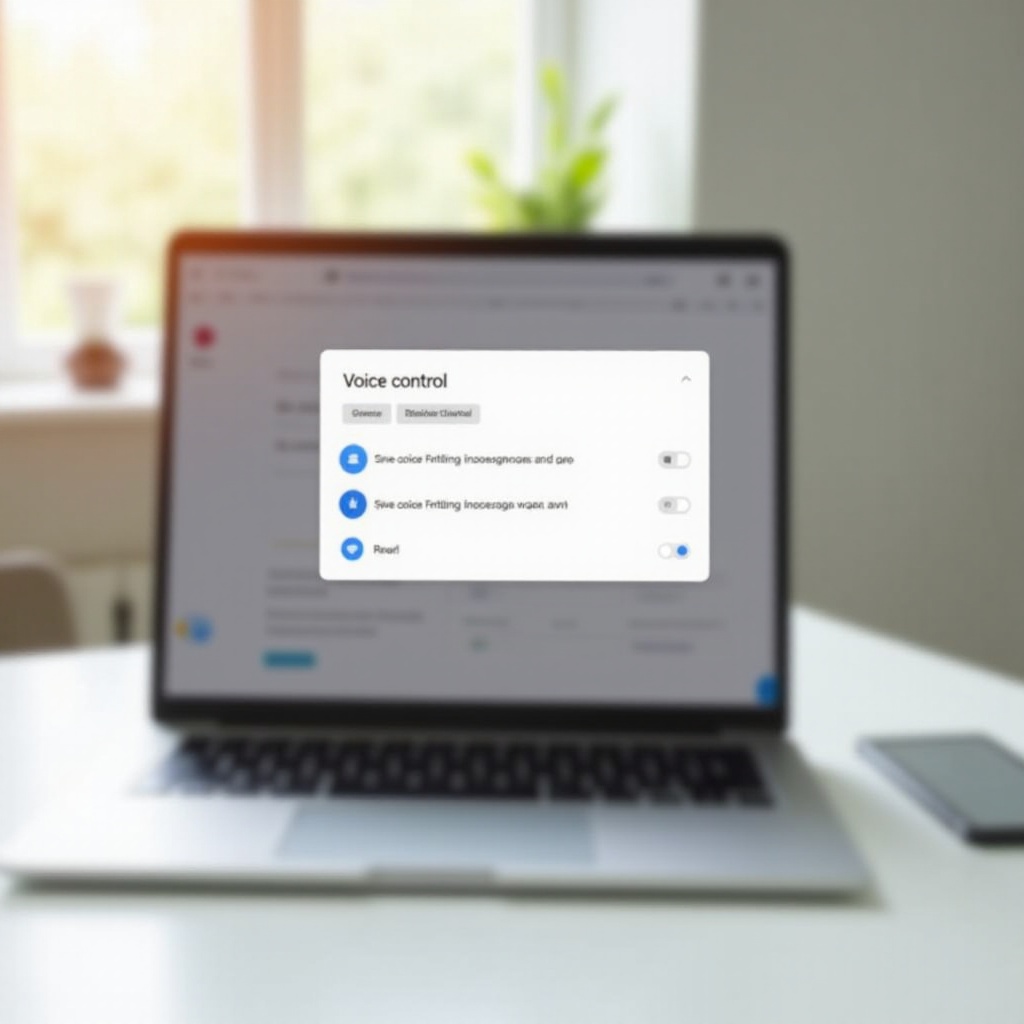
- I-off ang ‘Enable dictation (speak to type)’.
- Voice Input sa Apps:
-
Ang ilang apps tulad ng Google Docs ay may voice input settings. Siguraduhing i-disable ito sa loob ng settings ng app kung ito ay sumusubok gumamit ng voice commands.
-
I-check ang System Voice:
- Bumalik sa seksyon ng ‘Accessibility’.
- Tiyakin na naka-off ang ‘ChromeVox’—ang tampok sa screen reader.
Sa pagsunod sa mga hakbang na ito, dapat mong magawang i-disable ang kontrol sa boses at mga kaugnay na tampok sa iyong Chromebook ng buo.
Pagtutuwid ng Karaniwang Isyu
Minsan, kahit na matapos mong i-off ang mga tampok na kontrol sa boses, maaari kang makatagpo ng mga isyu kung saan ang mga setting ay tila hindi nasusunod, o ang kontrol sa boses ay hindi inaasahang nag-a-activate. Narito ang ilang karaniwang isyu kasama ang mga tip sa pagtutuwid:
- Hindi Naisave na Mga Setting:
-
Tiyakin na mayroon kang pinakabagong mga update ng Chrome OS na naka-install. Pumunta sa ‘Settings’, pagkatapos ay ‘About Chrome OS’ at maghanap ng mga update.
-
Nagsasabay na Nag-a-activate ang Voice Control:
- I-restart ang iyong Chromebook matapos mong i-disable ang lahat ng voice settings upang tiyakin na ang mga pagbabago ay magiging epektibo.
-
Minsan, ang nakakonektang peripheral tulad ng headset ay maaaring mag-activate ng voice commands. Idiskonekta at muling ikonekta ang mga device na ito.
-
Mga Alalahanin sa Privacy:
- Para sa karagdagang privacy, tiyakin na ang mga apps at extension na gumagamit ng mga pahintulot ng mikropono ay na-update at maingat na pinamamahalaan.
Kung ang mga isyu ay magpatuloy, isaalang-alang ang pakikipag-ugnayan sa koponan ng suporta ng Google para sa mas detalyadong tulong.
Mga Alternatibong Accessibility Features sa Chromebook
Ang mga Chromebook ay nag-aalok ng iba’t ibang mga tampok sa accessibility maliban sa kontrol sa boses, na maaaring maging napaka-kapaki-pakinabang para sa mga nangangailangan ng tulong:
- Pagmagnify:
-
I-enable ang ‘Screen Magnifier’ sa mga setting ng Accessibility upang mapalaki ang teksto at mga imahe.
-
Mode ng Mataas na Kontrata:
-
I-on ang ‘High contrast mode’ upang mapahusay ang visibility para sa mga gumagamit na may mababang paningin.
-
Nabigasyon sa Keyboard:
- I-enable ang pag-navigate gamit ang keyboard; bawat kilos at utos na normal na nangangailangan ng mouse ay magagawa rin sa mga keyboard shortcut.
Ang mga alternatibong ito ay tinitiyak na maaari ka pa ring magkaroon ng komportable, accessible na karanasan nang hindi umaasa sa voice commands.
Pagpapaayos ng Iyong Karanasan sa Chromebook
Ang pag-off ng kontrol sa boses ay isa lamang hakbang tungo sa pag-customize ng iyong karanasan sa Chromebook. Sa paggamit ng mga tip at tampok na ito, maaari kang lumikha ng mas epektibo, mas pinasadya na karanasan sa iyong device.
Konklusyon
Ang pag-off sa kontrol sa boses ng Chromebook ay maaaring makabuluhang mapabuti ang karanasan ng gumagamit para sa mga hindi kailangan o gustong gamitin ang tampok na ito. Sa pagsunod sa step-by-step na patnubay na ibinigay, maaari mong madaling i-disable ang mga voice control at mag-explore ng ibang kapaki-pakinabang na mga opsyon sa accessibility na magagamit sa iyong Chromebook. Sana sa pamamagitan ng patnubay na ito ay mas naging malinaw at madali na ang proseso upang mapamahalaan, pinapabuti ang iyong pangkalahatang karanasan sa Chromebook.
Madalas na Katanungan
Paano ko maituturing na permanenteng i-off ang voice commands sa Chromebook?
Maaari mong permanenteng i-off ang voice commands sa pamamagitan ng pag-disable sa Google Assistant, dictation, at lahat ng voice input settings sa parehong system settings at indibidwal na apps.
Ano ang dapat kong gawin kung patuloy na bumabalik ang voice control?
Tiyakin mo na na-install mo ang pinakabagong Chrome OS updates. I-restart ang iyong device pagkatapos magbago, at suriin ang mga apps o peripherals na maaaring makialam sa settings.
Mayroon bang mga alternatibo sa voice commands para sa accessibility?
Oo, ang mga Chromebook ay nag-aalok ng iba’t ibang accessibility features tulad ng screen magnification, high contrast mode, at kumpletong keyboard navigation options.