
Introduction
Ang pagpapalit ng hard drive sa isang MacBook ay maaaring makabuluhang mapabuti ang pagganap ng iyong device at pahabain ang buhay nito. Kung nakakaranas ka ng mga limitasyon sa storage o mabagal na pagganap dahil sa pagtanda ng hard drive, nag-aalok ang gabay na ito ng detalyadong mga insight upang makatulong sa iyo sa proseso ng pagpapalit. Matututuhan mo kung bakit ang pagpapalit ay maaaring maging kapaki-pakinabang, kung paano maghanda nang epektibo, at ang mga hakbang sa matagumpay na pag-install ng bagong hard drive.
Mga Dahilan para Palitan ang Hard Drive ng Iyong MacBook
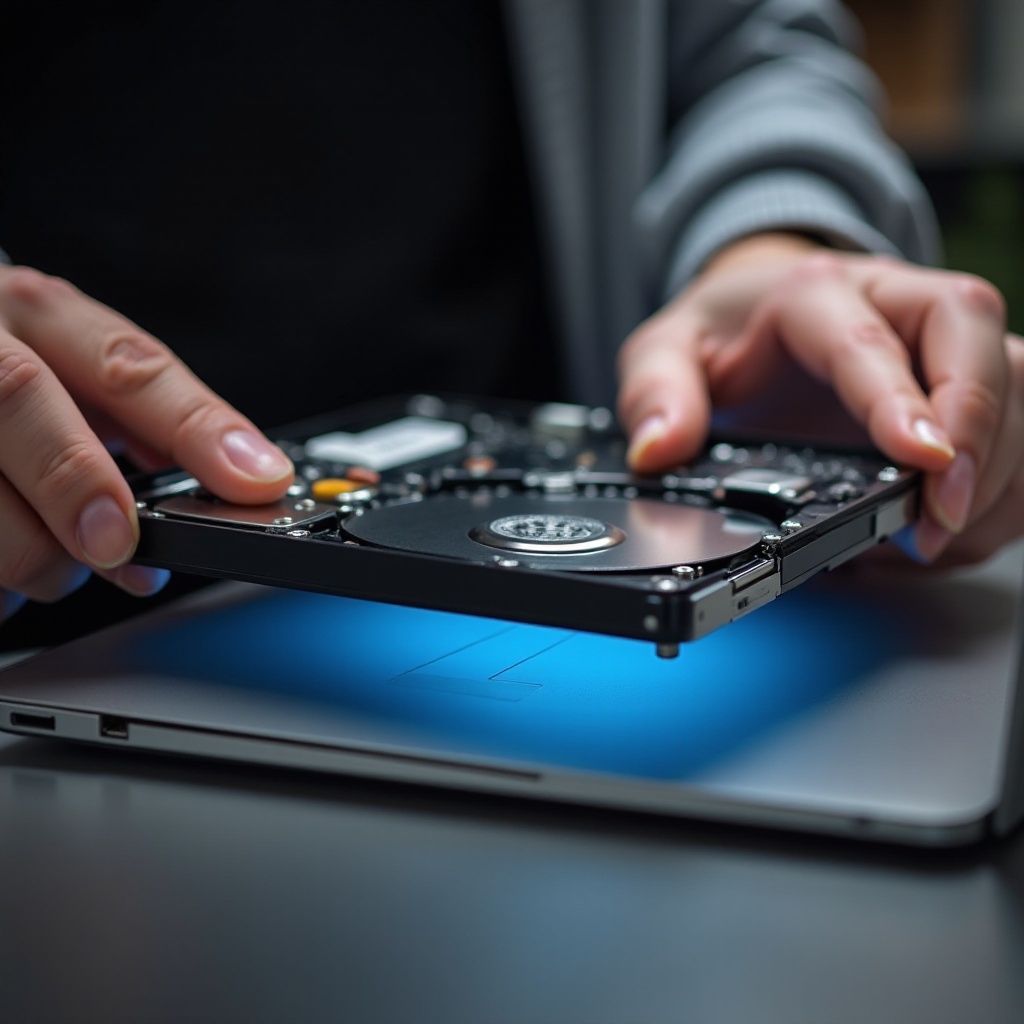
Mayroong ilang mahahalagang dahilan para palitan ang hard drive ng iyong MacBook. Ang pagpapahusay ng pagganap, pagpapalawak ng kapasidad ng storage, at pag-address sa mga pagkabigo ng hardware ay mga pangunahing motibasyon.
1. Pagpapalakas ng Pagganap: Habang tumatanda ang mga hard drive, maaari nilang mapabagal ang kabuuang operasyon ng iyong MacBook. Ang pag-upgrade sa mas mabilis na drive ay maaaring magbigay-buhay muli sa iyong sistema na may mas mabilis na boot times at pag-access sa aplikasyon.
2. Nadagdagang Storage: Ang pagtaas ng mga file ng media at laki ng software ay maaaring magresulta sa hindi sapat na espasyo sa storage, na nangangailangan ng mas malaking hard drive.
3. Pagkabigo ng Hardware: Ang mga hard drive ay nakakaranas ng pagkasira sa paglipas ng panahon, na maaaring magdulot ng mga error at pagkawala ng data. Kung napansin mong may matitinding isyu, maaaring kinakailangan ang pagpapalit.
Ang pag-unawa sa mga salik na ito ay nagtatakda ng entablado para sa epektibong paghahanda bago lumipat sa pagpapalit ng hard drive.
Paghahanda para sa Pagpapalit ng Hard Drive
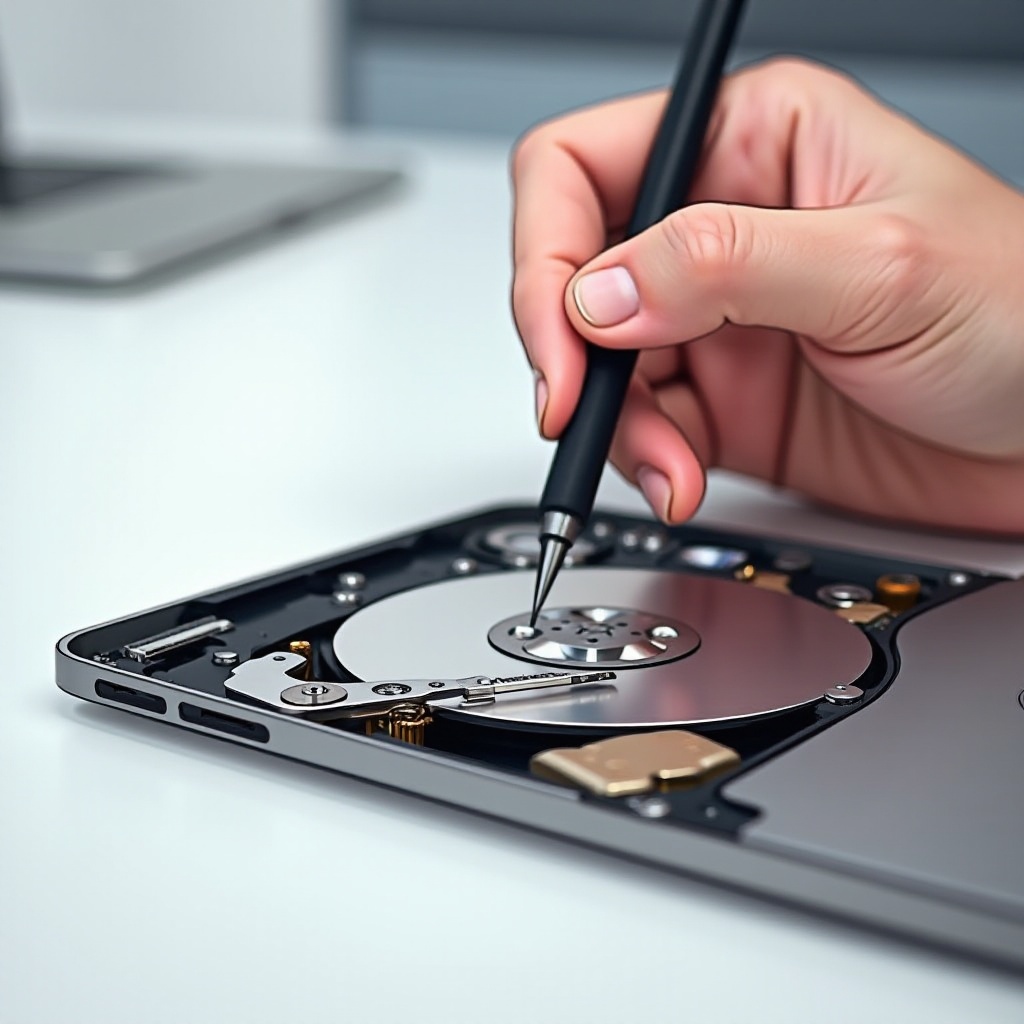
Mahalaga ang tamang paghahanda para sa maayos na proseso ng pagpapalit ng hard drive. Siguraduhin na mayroon kang lahat ng kinakailangang tools at nauunawaan ang iyong partikular na modelo ng MacBook.
– Tukuyin ang Iyong Modelo ng MacBook: Iba’t ibang modelo ang may natatanging mga detalye, kaya’t ang kaalaman sa iyong modelo ay gagabay sa iyo sa tamang pagpili ng kapalit na drive.
– Kolektahin ang Mahalagang Tools at Mga Kagamitan: Kagamitan ng tools tulad ng screwdrivers, anti-static mat, at ang kapalit na hard drive na angkop para sa iyong MacBook.
– Epektibong I-back Up ang Iyong Data: Siguraduhing ang iyong data ay naka-seguro sa pamamagitan ng cloud storage o mga external na device upang matiyak na walang mawawala sa panahon ng pagpapalit ng hard drive.
Sa tamang pagtatapos ng paghahanda, ang susunod na lohikal na hakbang ay tukuyin ang tamang hard drive para sa iyong mga pangangailangan.
Pagpili ng Tamang Hard Drive para sa Iyong MacBook
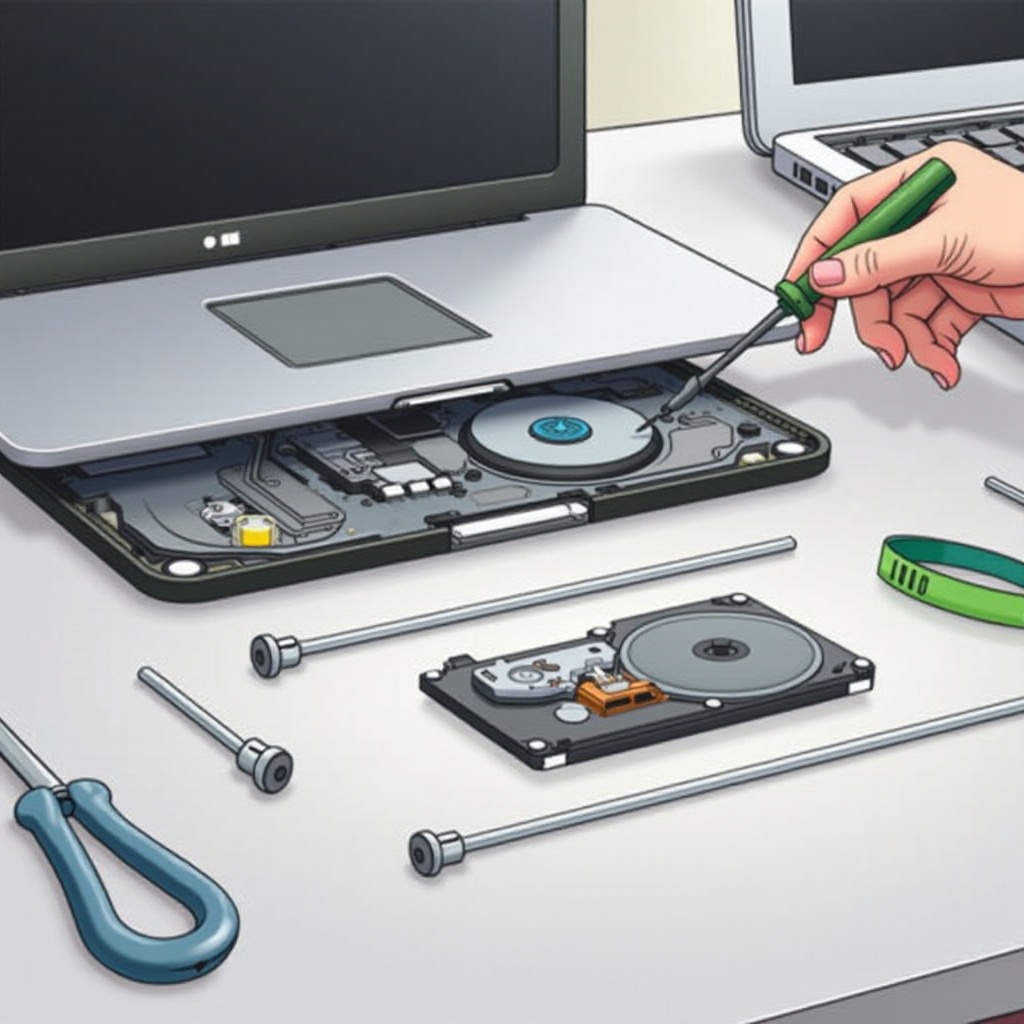
Ang pagpili ng angkop na hard drive ay nangangailangan ng pag-unawa sa mga pangunahing pagkakaiba at pagpili ng pinakamainam para sa iyong mga pangangailangan.
– HDD vs. SSD: Ano ang Pagkakaiba? Ang HDDs ay mga tradisyonal na mechanical drives, samantalang ang SSDs ay mga modernong drive na nagbibigay ng bilis at pagiging maaasahan sa pamamagitan ng mga memory chips. Karaniwan, ang SSDs ay nag-aalok ng mas mataas na pagganap.
– Mga Pangunahing Tampok na Dapat Isaalang-alang: Suriin ang kapasidad ng storage, presyo, at bilis ng pag-read/write. Isaalang-alang ang iyong paggamit para matukoy kung alin sa mga tampok ang pinakamahalaga.
– Mga Opsyon sa Compatibility at Kapasidad: Siguraduhin na ang hard drive ay angkop sa pisikal at pagganap sa iyong partikular na modelo ng MacBook.
Sama-samang may bagong hard drive, maaari mong simulang ang proseso ng pagpapalit.
Step-by-Step na Gabay sa Pagpapalit ng Hard Drive
Ang pagpapalit ng hard drive ng iyong MacBook ay nangangailangan ng maingat na pag-aakit sa detalye at pagsunod sa proseso:
1. Ligtas na Pag-aalis ng Lumang Hard Drive:
– I-shut down ang iyong MacBook at idiskonekta lahat ng mga pinanggagalingan ng kuryente.
– Maingat na buksan ang ibabang panel gamit ang screwdriver.
– Hanapin ang hard drive at tanggalin ito sa pamamagitan ng pag-aalis ng mga screws o brackets na nagkukumpirma dito.
2. Tamang Pag-install ng Bagong Hard Drive:
– Ilagay ang bagong hard drive sa drive bay.
– Siguraduhin sa pamamagitan ng mga screws at brackets na naalis kanina.
– Ibalik ang ibabang panel nang mahigpit.
3. Pag-iwas sa Karaniwang Pagkakamali sa Pag-install:
– Siguruhin na ang lahat ng koneksyon ay maayos na nakaupo at doblehin ang pagsuri sa compatibility.
Sa pagsunod sa mga hakbang na ito ay natatapos ang pisikal na pag-install, nagtutungo ka sa mga gawain pagkatapos ng installation upang ibalik at i-optimize ang pagganap ng iyong MacBook.
Pagkatapos ng Pagpapalit: Pagbabalik at Pag-optimize ng Iyong MacBook
Pagkatapos ng pag-install ng bagong hard drive, ang pagbalik ng iyong data at pag-optimize sa sistema ay mahalaga.
– Pagbabalik ng Iyong Data Pagkatapos ng Pag-install: I-transfer ang data pabalik sa bagong hard drive gamit ang iyong backup solution, na nagbibigay-daan sa iyo na aksesin ang mga dating naka-imbak na files at aplikasyon nang walang patid.
– Mga Tips para sa Pagpapahusay ng Pagganap ng Hard Drive: Panatilihin ang iyong sistema na na-update at panatilihing malinis ang hard drive para sa pinakamainam na pagganap. Ang regular na backups at clean-ups ay nakakatulong din sa kahusayan.
Sa pagkumpleto ng proseso ng pagpapalit at pagbabalik, atin nang buod ang mga benepisyo at epektibong pagtatapos.
Konklusyon
Ang pagpapalit ng hard drive sa MacBook, para sa mga kadahilanang tulad ng pagpapabuti ng pagganap o pagkabigo ng hardware, ay maaaring lubos na pahabain ang usability at functionality nito. Ang komprehensibong gabay na ito ay nagbibigay sa iyo ng kinakailangang mga hakbang upang kumpiyansang isagawa ang proseso at tamasahin ang mga pinahusay na kakayahan ng iyong MacBook.
Mga Madalas Itanong
Maaari ko bang palitan ang hard drive sa anumang modelo ng MacBook?
Oo, ngunit ang mas lumang mga modelo ay maaaring may limitadong mga opsyon para sa compatibility. Palaging suriin ang mga detalye bago bumili ng pamalit.
Paano ko malalaman kung kailangan palitan ang aking hard drive?
Ang madalas na pagbagal, mga mensahe ng error, at mga isyu sa storage ay mga karaniwang palatandaan na maaaring kailangang palitan ang hard drive.
Mas mainam ba na mag-upgrade sa SSD?
Ang pag-upgrade sa SSD ay karaniwang inirerekomenda, dahil nagbibigay ito ng mas mabilis na pagganap at pagiging maaasahan kumpara sa tradisyonal na HDDs.