
Introduksyon
Ang pagtanggal ng baterya ng iyong MacBook Air ay hindi kailangang maging komplikado. Kung nag-uupgrade ka ng iyong device o inaayos ang isang problema, ang ligtas na pagtanggal at pagpalit ng baterya ay maaaring magpahusay sa pagganap at pahabain ang buhay nito. Ang detalyadong gabay na ito ay sumasaklaw sa lahat mula paghahanda ng kagamitan hanggang sa pagsubok ng baterya, tinitiyak na mayroon kang lahat ng kaalaman na kinakailangan para sa matagumpay na pagpapalit ng baterya.

Mga Pag-iingat sa Kaligtasan at Kinakailangang Mga Kagamitan
Bago magsimula, mahalaga ang pagkakaroon ng tamang mga kagamitan at maayos na workspace. Ang paghahandang ito ay tumutulong na maiwasan ang pinsala sa panahon ng proseso ng pagtanggal.
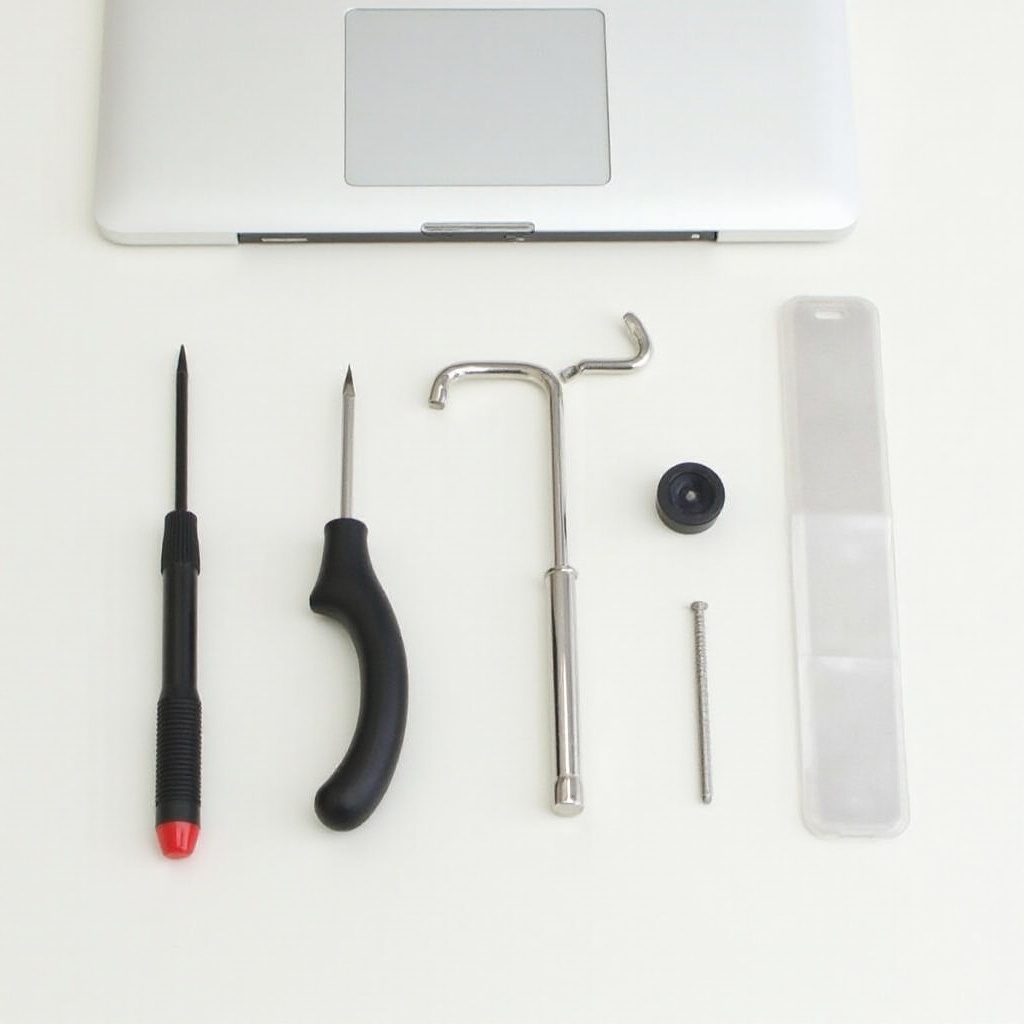
– Kolektahin ang Kinakailangang Mga Kagamitan: Gumamit ng precision screwdrivers, isang plastic spudger, at isang anti-static wrist strap.
– Ihanda ang Iyong Workspace: Mag-set up ng malinis, maliwanag na lugar na may mga lalagyan para sa mga turnilyo at maliliit na bahagi.
Ang pag-unawa sa mga pag-iingat na ito ay tinitiyak na handa ka nang tukuyin ang iyong modelo ng MacBook, dahil bawat isa ay nangangailangan ng partikular na mga hakbang.
Pagkilala sa Iyong Modelo ng MacBook Air
Ang kaalaman sa iyong modelo ng MacBook Air ay tinitiyak na sinusunod mo ang tamang pamamaraan para sa iyong device.
– Paghahanap ng Model Number: Upang hanapin ito, tingnan ang ilalim na case ng iyong MacBook o gamitin ang seksyong ‘About This Mac’.
– Mga Pagkakaiba sa Pag-configure ng Baterya: Maging aware na ang layout ng baterya ay maaaring mag-iba sa iba’t ibang modelo, nakakaapekto sa iyong paglapit sa pagtanggal.
Matapos tukuyin ang iyong modelo, handa ka nang magpatuloy sa proseso ng pagtanggal ng baterya.
Hakbang-hakbang na Proseso ng Pagtanggal ng Baterya
Ngayon na alam mo ang iyong modelo, sundin ang mga tagubilin na ito upang maayos na tanggalin ang iyong baterya:
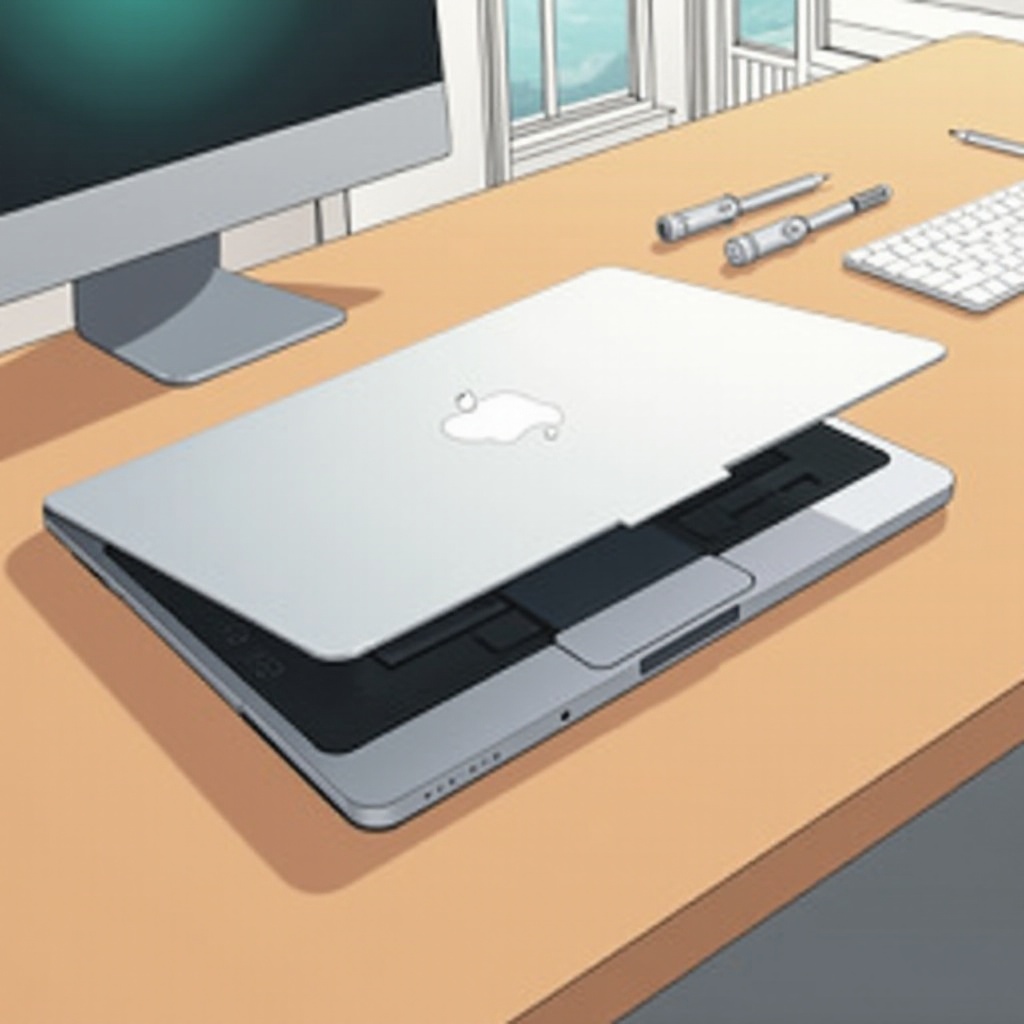
1. Tanggalin ang Likod na Case: Gamitin ang screwdriver upang maingat na tanggalin ang mga turnilyo na humahawak sa likod na case.
2. Idiskonekta ang Battery Connector: Gamitin ang spudger upang maingat na idiskonekta ang connector ng baterya mula sa logic board.
3. Tanggalin ang Baterya: Kapag na-disconnect na, iangat ang baterya, tinitiyak na walang masisira sa paligid na bahagi.
Kapag natanggal na, ang pagtugon sa mga posibleng isyu sa panahon ng pamamaraan ay kritikal upang maipagpatuloy ang pag-install.
Pagtugon sa Karaniwang Mga Problema
Sa kabila ng maingat na paghahanda, maaari kang makaranas ng mga isyu tulad ng stuck connectors o posibleng pinsala.
– Mga Isyu sa Connector ng Baterya: Kung ang mga connectors ay stuck, magaan na igalaw ang mga ito gamit ang spudger hanggang sa makalaya.
– Mga Pag-iingat sa Pisikal na Pinsala: Siguraduhin na ang lahat ng mga turnilyo ay natanggal bago alisin ang mga bahagi upang maiwasan ang pinsala.
Ang mga hakbang sa pagtugon na ito ay nagbibigay ng maayos na paglipat sa pag-install ng iyong bagong baterya.
Pag-install ng Bagong Baterya
Sa pagtanggal ng lumang baterya, ang pag-install ng bago ay direkta.
– Mga Patnubay sa Pag-install ng Baterya: Iposisyon ang bagong baterya nang maingat sa lugar.
– Pag-aayos at Pagkonekta ng Bagong Baterya: Ikabit ang connector sa logic board nang maayos at muling i-screw ang likod na case.
Pagkatapos ng pag-install, ang pagsubok ay kinakailangan upang matiyak na gumagana ang lahat ng maayos.
Pagpapatunay at Pagsubok sa Bagong Setup ng Baterya
Ang pagsubok sa pag-install ay nagkukumpirma na ang baterya ay gumagana ayon sa inaasahan:
– Mga Paunang Pagsubok sa Power: I-power on ang iyong MacBook Air upang matiyak na ang lahat ay konektado nang tama.
– Mga Tip sa Calibration ng Baterya: I-charge nang buo at discharge nang buo upang mapabuti ang pagganap.
Kapag kumpleto na ang pagsubok, handa ka nang ipakita ang proseso.
Konklusyon
Ang pagpapalit ng baterya ng iyong MacBook Air ay maaaring pahabain ang buhay ng iyong device kapag ginawa nang tama. Ang gabay na ito ay nagbibigay ng mga tagubilin na kinakailangan para sa maayos, ligtas na pagpapalit ng baterya. Tandaan na ang paghahanda, katumpakan, at pasensya ay mga susi sa tagumpay.
Mga Madalas Itanong
Maaari ko bang palitan ang baterya kahit na ang MacBook Air ko ay nasa ilalim ng garantiya?
Suriin ang mga tuntunin ng iyong garantiya; ang pagpapalit ng sarili ay maaaring magpawalang-bisa sa ilang bahagi. Inirerekomenda ang propesyonal na serbisyo kung nasa ilalim ng garantiya.
Gaano kadalas ko dapat isaalang-alang ang pagpapalit ng baterya?
Karaniwan, isaalang-alang ang pagpapalit tuwing 3-5 taon batay sa dalas ng paggamit at kondisyon ng baterya.
Ano ang dapat kong gawin kung ang baterya ay hindi nagcha-charge pagkatapos ng pagpapalit?
Tiyakin ang mga koneksyon, siguruhing tamang pagkaka-align, at subukang i-recalibrate. Humingi ng propesyonal na tulong kung patuloy ang problema.