
Introduction
Ang Nintendo Switch OLED ay nag-aalok ng mahusay na mga tampok sa pag-game, at ang pagkonekta nito sa iyong TV ay nagpapahusay sa karanasan sa mas malalaking visual at mas mayamang tunog. Ang gabay na ito ay nagbibigay ng sunud-sunod na mga instruksyon para madaling ikonekta ang iyong Switch OLED sa TV, pinapabuti ang iyong gaming setup. Kung ito ang iyong unang pagkakataon o naghahanap ka ng mga tip sa pag-optimize, matutuklasan mo kung paano epektibong pahusayin ang iyong gaming environment.
Pag-unawa sa mga Tampok ng Nintendo Switch OLED
Ang Nintendo Switch OLED ay kilala para sa makulay na display at mas mataas na kalidad ng audio, mga asset na pinapahusay kapag ginagamit sa TV. Bago sumabak sa proseso ng pagkonekta, unawain ang mga tampok na inaalok ng Switch OLED. Ang pag-unawa sa mga ito ay tumutulong para mapahalagahan ang visual at auditory na benepisyo ng gameplay sa TV, mula sa excitement ng handheld papunta sa immersive na home experience.
Sa pamamagitan ng pagbubuo ng solidong pundasyon ng paghahanda, magtungo tayo sa pag-gather ng kinakailangang kagamitan para sa mga susunod na hakbang.
Paghahanda sa Iyong Kagamitan
Para matiyak ang mabilis at maayos na koneksyon ng iyong Nintendo Switch OLED sa TV, i-gather ang tamang kagamitan:
- Konsol ng Nintendo Switch OLED
- Docking station
- HDMI cable
- TV na may available na HDMI port
- Kable ng power supply
Ang maayos na pag-aayos sa mga komponenteng ito ay tumitiyak na walang aberya. Sa pagkakaroon ng kagamitan, handa ka nang simulan ang pagkonekta, ini-align ang teknolohiya sa kaginhawaan.
Sunud-sunod na Gabay para Ikonekta ang Iyong Nintendo Switch OLED sa TV
Ang pagkuha sa iyong Nintendo Switch OLED sa mas malaking screen ay tuwiran:
-
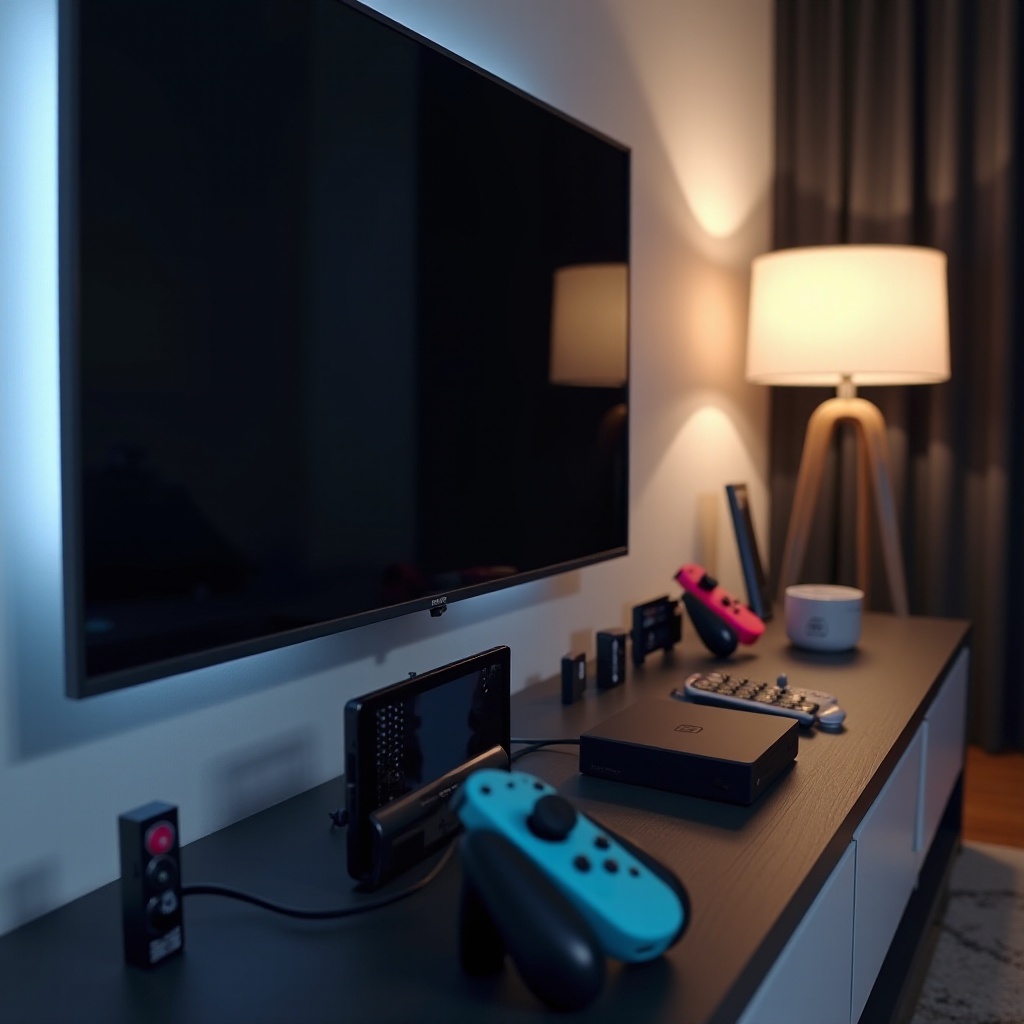
Pag-dock ng Konsol: Ilagay nang ligtas ang iyong Nintendo Switch OLED sa docking station nito. Ang tamang pag-align ay susi.
-
Pagkonekta ng HDMI Cable at Power Supply: Ikabit ang HDMI cable sa pagitan ng dock at TV HDMI port. Ikonekta ang power cable sa dock.
-
Paghahanap ng Tamang HDMI Input: Gamitin ang remote ng iyong TV upang hanapin at piliin ang HDMI input na tumutugma sa iyong docking setup.
Sa mga simpleng hakbang na ito, lumipat sa buong stage ng gaming experience, pinaghalong kapangyarihan ng konsol at display ng TV.
Pagtugon sa Karaniwang Mga Isyu ng Koneksyon
Kung may mga hamon na lumitaw, narito kung paano hawakan ang mga karaniwang isyu:
-
Walang Signal na Nadetect: Double-check ang iyong mga kabel na koneksyon at subukang palitan ang mga HDMI port kung patuloy ang problema.
-
Problema sa Kalidad ng Imahe: I-adjust ang settings ng liwanag at contrast ng TV upang mapahusay ang visuals na tila mali.
-
Isyu sa Audio: Tiyakin ang mga setting ng audio sa parehong konsol at TV, tweaking sa volume levels upang malutas ang hindi pagkakatugma sa tunog.
Magtagumpay sa mga balakid na ito nang maayos, pinapanatili ang pagbubuo na gumagana ng mahusay habang lalo kang sumisid sa immersive na pag-game.
Pagpapahusay ng Iyong Gaming Experience
Kasunod ng matagumpay na koneksyon, higit pang pagandahin ang kalidad. Pinoin ang settings ng TV para sa mas matalim na kulay at tunog, yakapin ang higit pang immersion gamit ang external speakers, o pahusayin ang gameplay gamit ang Pro Controllers. Ang paglipat mula sa karaniwan patungo sa advanced na setup ay nagtataguyod ng bagong panahon ng excitement sa pag-game.
Konklusyon
Ang pagkonekta ng iyong Nintendo Switch OLED sa TV ay simple, ngunit malalimang nakaimpluwensya, na binabago ang iyong karanasan sa pag-game nang kahanga-hanga. Sa gabay na ito, ang paglipat ng iyong gameplay sa mas malaking screen ay madaling madaloy, pinapabuti ang mga sesyon kung saan ang kislap at tunog ay umuunlad. Gamitin ang mga hakbang at tips na ibinahagi upang i-maximize ang iyong setup at sumisid sa mas malawak at mas pinayamang pag-game.
Mga Madalas Itanong
Maaari bang kumonekta nang wireless ang Nintendo Switch OLED sa TV?
Hindi, kailangan ng pisikal na koneksyon ng HDMI ang console para sa display ng TV.
Naaapektuhan ba ang buhay ng baterya kapag nakakonekta sa TV?
Kapag naka-dock, nagcha-charge ang Switch OLED at hindi umaasa sa buhay ng baterya habang naglalaro sa TV.
Paano kung wala akong HDMI port sa TV?
Mag-explore ng mga HDMI adapter o mag-upgrade sa modelo ng TV na may suporta sa HDMI para makakonekta.