
المقدمة
توفر سماعات Beats Fit Pro جودة صوت استثنائية ووظيفة لاسلكية سلسة، مما يجعلها خيارًا ممتازًا لمستخدمي أجهزة الكمبيوتر المحمولة الذين يسعون للاستمتاع بالمحتوى الصوتي بدون فوضى الأسلاك. ستوجهك هذه الدليل خلال الخطوات اللازمة لتوصيل سماعات Beats Fit Pro بجهازي الكمبيوتر المحمول Windows وmacOS. كما ستتناول مشاكل الاتصال الشائعة وتقدم لك نصائح لتحسين الأداء.
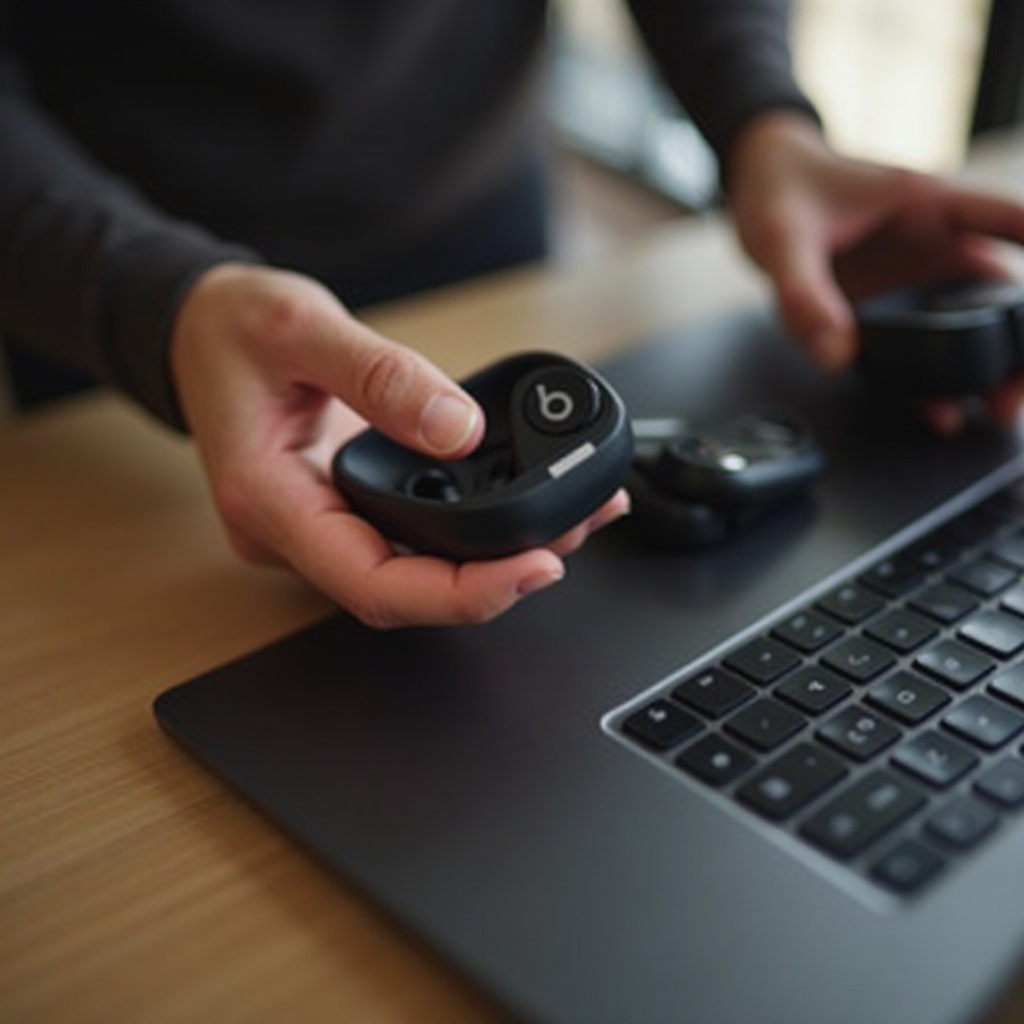
فهم التوافق والمتطلبات
قبل أن تبدأ، تأكد من أن جهاز الكمبيوتر الخاص بك يدعم الاتصال بتقنية البلوتوث، وهو أمر ضروري لتوصيله بسماعات Beats Fit Pro. بينما تحتوي معظم أجهزة الكمبيوتر المحمولة الحديثة على هذه الميزة، فإن تأكيد توفرها يضمن عملية اتصال أكثر سلاسة.
تحقق من إعدادات البلوتوث على جهاز الكمبيوتر المحمول الخاص بك:
– ويندوز: انتقل إلى ‘الإعدادات’ > ‘الأجهزة’ > ‘البلوتوث والأجهزة الأخرى’.
– macOS: افتح ‘تفضيلات النظام’ > ‘البلوتوث’.
تأكد من أن البلوتوث مفعل ومستعد للإقران بأجهزة جديدة. أيضًا، تحقق من شحن سماعات Beats Fit Pro بشكل كافٍ لتسهيل عملية الاتصال ووقت الاستخدام الأولي دون انقطاعات.
عملية الاتصال التفصيلية
توصيل سماعات Beats Fit Pro بجهاز الكمبيوتر المحمول يتطلب خطوات مختلفة قليلاً لنظامي ويندوز وmacOS. اتبع التعليمات لنظام التشغيل الخاص بك لضمان وجود اتصال ناجح.
الاتصال بأجهزة ويندوز المحمولة
- تحقق من أن البلوتوث مفعل: افتح ‘الإعدادات’ > ‘الأجهزة’.
- قم بتعيين سماعات Beats Fit Pro في وضع الاقتران بالضغط على زر النظام حتى يومض الـLED.
- في إعدادات البلوتوث، انقر على ‘إضافة البلوتوث أو جهاز آخر’.
- اختر ‘البلوتوث’ وانتظر حتى تظهر سماعات Beats Fit Pro.
- انقر على اسم الجهاز لبدء الاقتران.
- انتظر رسالة تأكيد تشير إلى نجاح الاتصال.
الاتصال بأجهزة macOS المحمولة
- افتح ‘تفضيلات النظام’ وحدد ‘البلوتوث’.
- تأكد من تشغيل البلوتوث.
- ضع سماعات Beats Fit Pro في وضع الاقتران عن طريق الضغط واحتجاز زر النظام حتى يومض الـLED.
- ابحث عن السماعات في قائمة الأجهزة وانقر ‘اتصال’.
- تأكد من تغيير الحالة إلى ‘متصل’.
بمجرد الاقتران، يمكنك الاستمتاع بتجربة صوت لاسلكية مع جهاز الكمبيوتر المحمول الخاص بك. انتقل إلى قسم استكشاف الأخطاء وإصلاحها إذا واجهت أي مشاكل في الاتصال.
استكشاف المشكلة الشائعة
أحيانًا، قد تظهر مشاكل في الاتصال بالبلوتوث أو جودة الصوت. إليك حلول للمشاكل الشائعة:
مشاكل الاتصال بالبلوتوث
- تحقق من أن البلوتوث في جهاز الكمبيوتر المحمول وسماعات Beats Fit Pro مفعلين وفي نطاق جيد (حوالي 10 أمتار أو 33 قدمًا).
- ألغِ أي تداخل من أجهزة البلوتوث الأخرى النشطة.
- أعد تشغيل جهاز الكمبيوتر المحمول وسماعات Beats Fit Pro وكرر خطوات الاتصال.
مشاكل الصوت وجودة الصوت
- تحقق من مستويات الصوت على جهاز الكمبيوتر المحمول والسماعات.
- تأكد من أن سماعات Beats Fit Pro محددة كجهاز إخراج الصوت في إعدادات الصوت على جهاز الكمبيوتر المحمول الخاص بك.
- قلل المسافة إلى جهاز الكمبيوتر الخاص بك لمنع فقدان الإشارة.
حل مشكلة التأخر والاتصالات المتقطعة
- احتفظ بتحديث برامج تشغيل الكمبيوتر المحمول عبر موقع الشركة المصنعة أو من خلال إعدادات إدارة الأجهزة.
- قم بتحديث البرنامج الثابت لسماعات Beats Fit Pro بانتظام باستخدام تطبيق Beats.
- إذا استمرت المشاكل، قد يكون إعادة تعيين وحدة البلوتوث في جهاز الكمبيوتر المحمول أو إجراء إعادة ضبط المصنع على سماعات Beats Fit Pro مفيدًا.
نصائح لتحقيق الأداء الأمثل
تحسين الأداء أثناء استخدام سماعات Beats Fit Pro مع جهاز الكمبيوتر المحمول يتضمن بعض النصائح البسيطة:
تحديث البرامج وبرامج التشغيل
- قم بتحديث برامج الكمبيوتر المحمول وبرامج التشغيل بانتظام لتحسين التوافق والأداء.
- قم بتحديث البرنامج الثابت لسماعات Beats Fit Pro باستخدام تطبيق Beats للحصول على الميزات الأخيرة.
تحسين إعدادات الصوت
- قم بضبط جودة الصوت بتحسين إعدادات الصوت في جهاز الكمبيوتر المحمول، مثل الصوت الجهير والعالي.
- استكشف إعدادات الموازن الصوتي لتخصيص تجربة الاستماع الخاصة بك.
إدارة البطارية لفترات استخدام طويلة
- ابدأ دائمًا ببطارية ممتلئة لتجنب الانقطاعات أثناء الاستخدام.
- استخدم سماعة واحدة في كل مرة لفترات استماع أطول.
ستضمن هذه النصائح أنك تستفيد بشكل كامل من قدرات سماعات Beats Fit Pro عند توصيلها بجهاز الكمبيوتر المحمول.

الخاتمة
مع هذه الدليل، لقد تعلمت كيفية توصيل سماعات Beats Fit Pro بجهاز الكمبيوتر المحمول بكفاءة مع الحفاظ على الأداء الأمثل. اتبع هذه الخطوات للحصول على تجربة صوت لاسلكية دون عناء على أجهزة الكمبيوتر المحمولة التي تعمل بنظامي Windows وmacOS.
الأسئلة الشائعة
كيف يمكنني إعادة ضبط سماعة Beats Fit Pro إذا لم تتصل بجهاز اللابتوب الخاص بي؟
لإعادة ضبط سماعة Beats Fit Pro، اضغط على زر النظام حتى يومض مؤشر LED باللون الأبيض. سيسمح لك ذلك بربط السماعات كاتصال جديد.
هل يمكنني استخدام سماعة Beats Fit Pro مع أجهزة لابتوب متعددة؟
نعم، يمكن ربط سماعة Beats Fit Pro مع أجهزة متعددة، لكنها يمكن أن تتصل بنشاط مع جهاز واحد فقط في الوقت الواحد. افصل الاتصال عن جهازك الحالي للاتصال بجهاز آخر.
هل تدعم سماعة Beats Fit Pro المساعدات الصوتية على أجهزة اللابتوب؟
نعم، يمكنك تكوين إعدادات اللابتوب لاستخدام المساعدات الصوتية مثل Cortana أو Siri مع سماعة Beats Fit Pro.