
مقدمة
يعتبر Echo Studio، مكبر الصوت الذكي المتطور من أمازون، قمّة في تكنولوجيا الصوت. يوفر للمستخدمين تجربة صوتية ديناميكية وغامرة. يعد وضع الاقتران جانبًا رئيسيًا لربط الأجهزة المتعددة وتحقيق مشاهد صوتية أكثر ثراء. سواء لتعزيز جلسات الموسيقى الخاصة بك أو الانسجام بسلاسة مع الأجهزة الذكية الأخرى، فإن فهم وتحسين وضع الاقتران أمر ضروري. سيوضح لك هذا الدليل الخطوات اللازمة لتفعيل وتحقيق أقصى استفادة من قدرات اقتران Echo Studio.
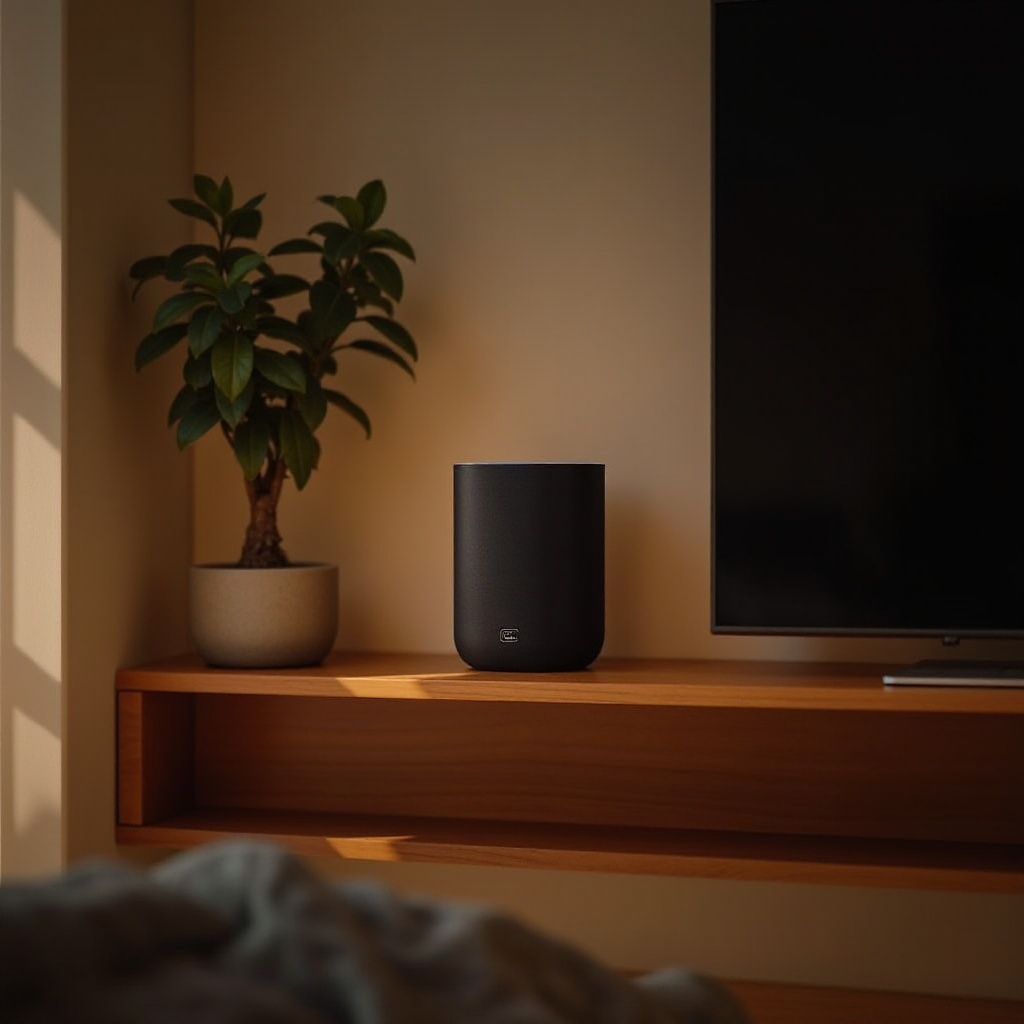
فهم وضع الاقتران في Echo Studio
يعمل وضع الاقتران في Echo Studio كبوابة بين أجهزتك وإخراج الصوت القوي لها.
-
ما هو وضع الاقتران؟ يسهل وضع الاقتران الاتصالات اللاسلكية، مما يسمح لـ Echo Studio بالارتباط بالأجهزة الأخرى التي تدعم البلوتوث مثل الهواتف الذكية أو الحواسيب اللوحية. يتيح ذلك للمستخدمين بث المحتوى الصوتي بسلاسة.
-
لماذا نستخدم وضع الاقتران؟ يعزز وضع الاقتران تجربة الاستماع من خلال توفير المرونة في المدخلات الصوتية وتحسين الإخراج الصوتي. تجعل هذه المرونة من السهل الاستمتاع بجودة صوت عالية عبر الأجهزة المختلفة.
-
فوائد الاقتران: استمتع بملاءمة الاتصالات اللاسلكية، جودة صوت ممتازة، وتوافق متعدد الأجهزة. تعمل هذه الفوائد بتناغم لتحسين كل تفاعل مع مكبر الصوت الذكي هذا.
دليل خطوة بخطوة لاقتران Echo Studio
بعد أن استوعبت أهمية وضع الاقتران، دعنا نغوص في الخطوات العملية لاستخدام هذه الميزة:
- إعداد Echo Studio الخاص بك:
- تأكد من توصيل Echo Studio وتشغيله.
-
تأكد من تحديث تطبيق Alexa على جهازك المحمول.
-
تفعيل وضع الاقتران على Echo Studio:
- افتح تطبيق Alexa على جهازك.
- انتقل إلى الأجهزة، ثم إلى Echo & Alexa.
- اختر Echo Studio الخاص بك من القائمة، واضغط على الأجهزة البلوتوث.
-
اضغط على “إقران جهاز جديد” لبدء وضع الاقتران على Echo Studio.
-
توصيل الأجهزة بنجاح:
- قم بتمكين البلوتوث على جهازك المحمول أو الحاسوب اللوحي.
- ابحث عن Echo Studio الخاص بك في قائمة الأجهزة المتاحة واختره.
- انتظر الإشعار الذي يؤكد الاتصال الناجح.
إكمال هذه الخطوات يضمن اقتران Echo Studio بكفاءة وجاهزيته للاستخدام، مما يخلق جسرًا بين تقنيتك وأداء الصوت المتفوق.
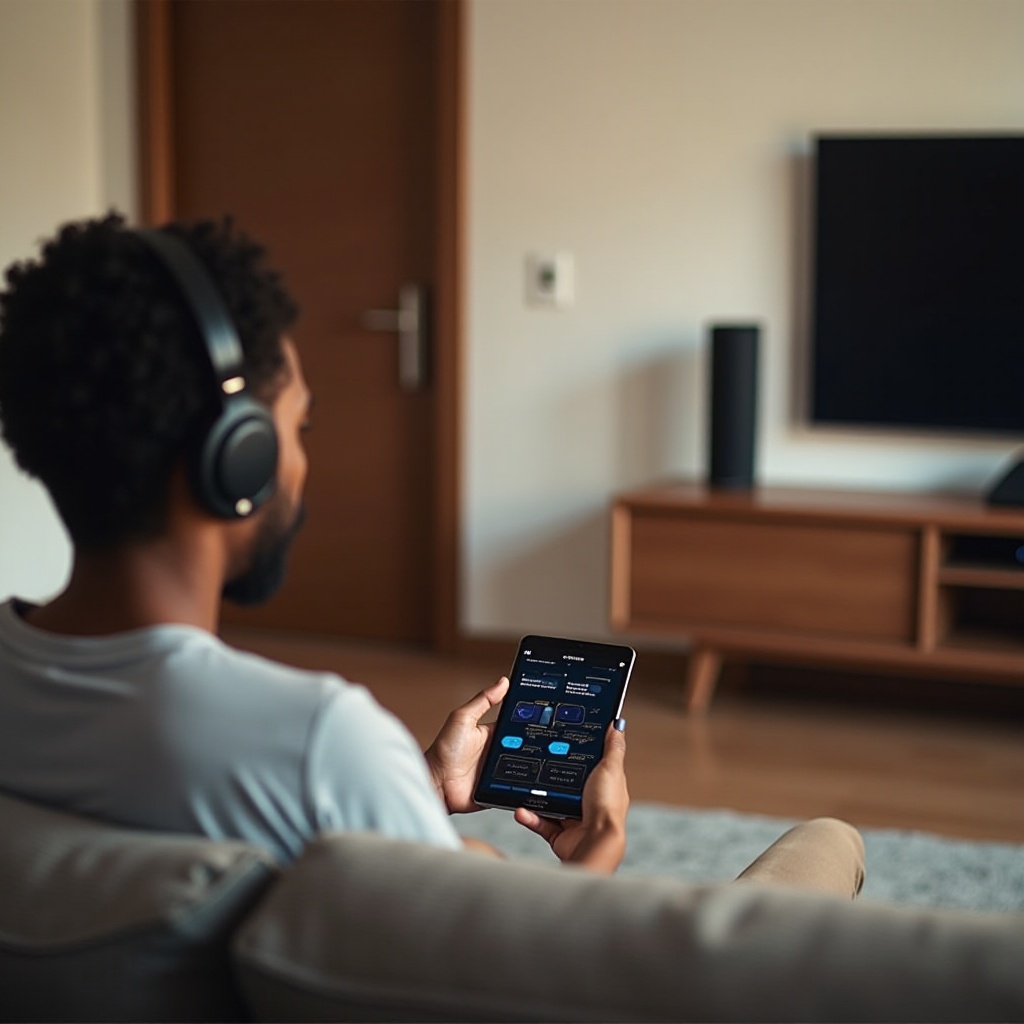
استكشاف مشكلات الاقتران وحلها
على الرغم من أن عملية الاقتران غالبًا ما تكون بسيطة، قد تواجه بعض الصعوبات. فهم كيفية استكشاف المشكلات الشائعة يمكن أن يضمن تجربة سلسة.
-
مشكلات الاقتران الشائعة: يواجه بعض المستخدمين صعوبات في الاتصال أو الحفاظ على استقرار الاتصالات. غالبًا ما تنبع المشكلات من التدخل اللاسلكي أو عدم التناسق في البرمجيات.
-
الحلول للمشكلات النموذجية في الاقتران:
- أعد تشغيل جهازك وEcho Studio لإعادة ضبط الاتصالات.
- تأكد من أن كلا الجهازين قريبان أثناء محاولات الاقتران.
-
أزل أي اتصالات بلوتوث مقترنة مسبقًا إذا تم الوصول إلى الحد الأقصى.
-
إعادة تعيين وإعادة اقتران Echo Studio:
في حالة المشكلات المستمرة، قد تحتاج إلى تنفيذ إعادة تعيين بسيطة. اضغط مع الاستمرار على أزرار كتم الصوت ومستوى الصوت لمدة حوالي 20 ثانية حتى يومض LED. ثم أعد محاولة عملية الاقتران.
معالجة هذه المشكلات المحتملة يضمن تجربة صوتية سلسة ويزيد من استخدام Echo Studio الخاص بك.
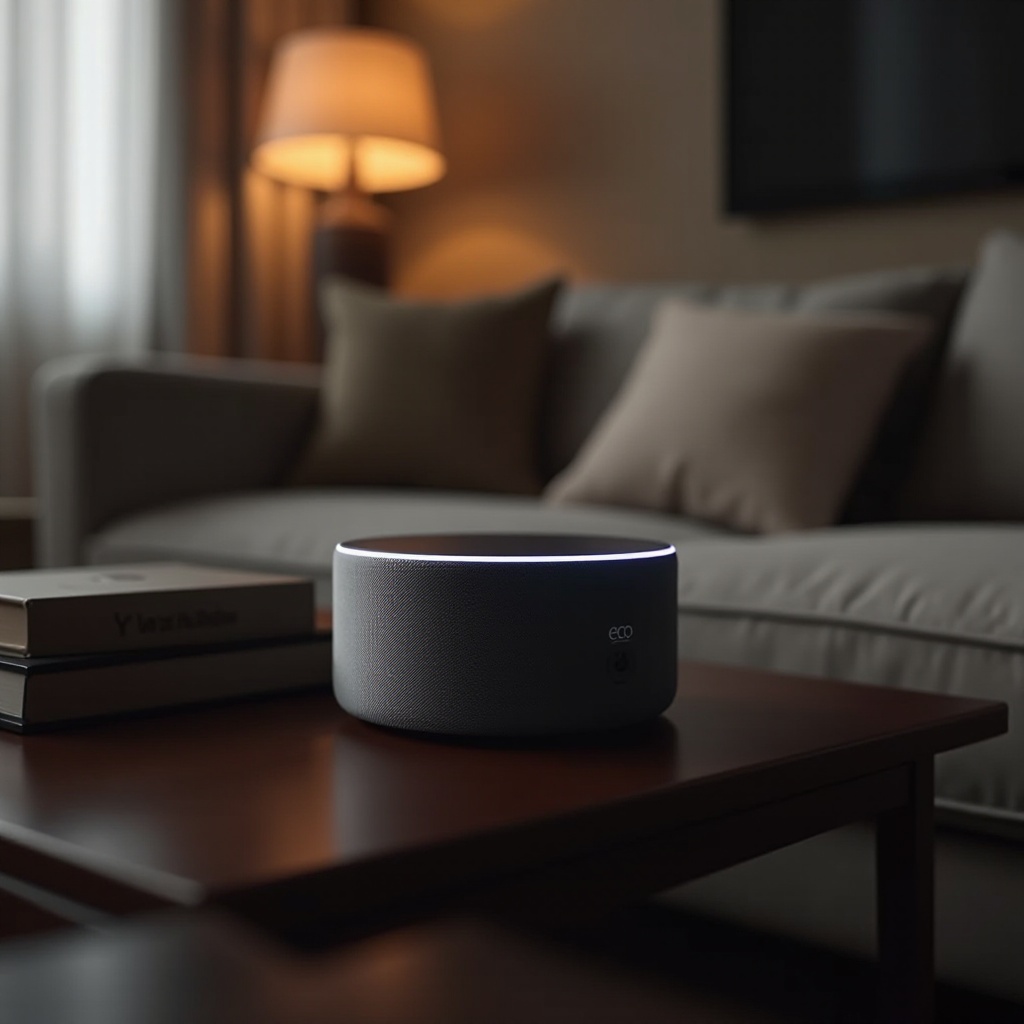
تعزيز تجربة الصوت بعد الاقتران
مع تحقيق اقتران ناجح، تستمر الإمكانيات لتعزيز الصوت في النمو:
-
تعديل إعدادات الصوت:
استخدم تطبيق Alexa لتعديل مستويات الجهير، التريبل، وترددات المدى المتوسط. قم بتخصيص هذه الإعدادات للحصول على ملف صوت يناسب تفضيلاتك، مما يرفع من مستوى جلسات الاستماع لديك. -
الاقتران بأجهزة عديدة:
اتبع خطوات الاقتران لكل جهاز جديد. يدعم Echo Studio اتصالات متعددة، مما يتيح الانتقال السهل بين الأجهزة دون فقدان النغمة. -
استخدام ميزات Echo Studio المتقدمة:
استفد من معالجة الصوت المكاني في Echo Studio لتجربة أكثر غمرًا. تحكم بصوتك في الإعداد باستخدام Alexa لإدارة أنظمة المنزل المتصلة بسهولة.
تطبيق هذه التعزيزات يعزز دور Echo Studio كرفيق صوتي قوي، ويشرك حواسك ويوفر الرضا الحقيقي.
الخاتمة
إتقان وضع الاقتران في Echo Studio يوسع آفاق ما هو ممكن مع تجارب الصوت. من الإعداد الخطوة بخطوة إلى التخصيص المتقدم، يعمل هذا الدليل كمنبر لاستغلال كامل إمكانيات مكبر الصوت الذكي الخاص بك. انغمس، واكتشف الصوت الممتاز، وحول البيئة السمعية الخاصة بك ببساطة وقوة Echo Studio.
الأسئلة المتكررة
كيف يمكنني وضع Echo Studio في وضع الاقتران؟
استخدم تطبيق Alexa. انتقل إلى الأجهزة، ثم Echo وAlexa، اختر Echo Studio الخاص بك، ثم أجهزة البلوتوث، و’اقتران جهاز جديد’.
لماذا لا يتصل Echo Studio بجهازي؟
تأكد من تشغيل البلوتوث لكلا الجهازين، وأنهما قريبان، وأعد التشغيل إذا لزم الأمر للحصول على اتصال أفضل.
هل يمكنني اقتران أجهزة متعددة في نفس الوقت مع Echo Studio؟
نعم، يدعم Echo Studio اقتران أجهزة متعددة. قم بالتبديل بينها بسلاسة باستخدام تطبيق Alexa.