
المقدمة
تبرز سماعات Sony WH-1000XM4 بجودتها الصوتية الاستثنائية وقدرتها على إلغاء الضوضاء، مما يجعلها خيارًا شائعًا لمحبي الصوتيات والمحترفين على حد سواء. ومع ذلك، قد يبدو الأمر صعبًا في البداية عند محاولة الاتصال بها باللابتوب. يقدم هذا الدليل خطوات تفصيلية لتوصيل سماعات سوني XM4 بجميع أنواع اللابتوبات العاملة بنظام Windows وMac، ويتناول المشاكل الشائعة ويقدم نصائح لتحسين تجربتك الصوتية.
فهم سماعات سوني XM4
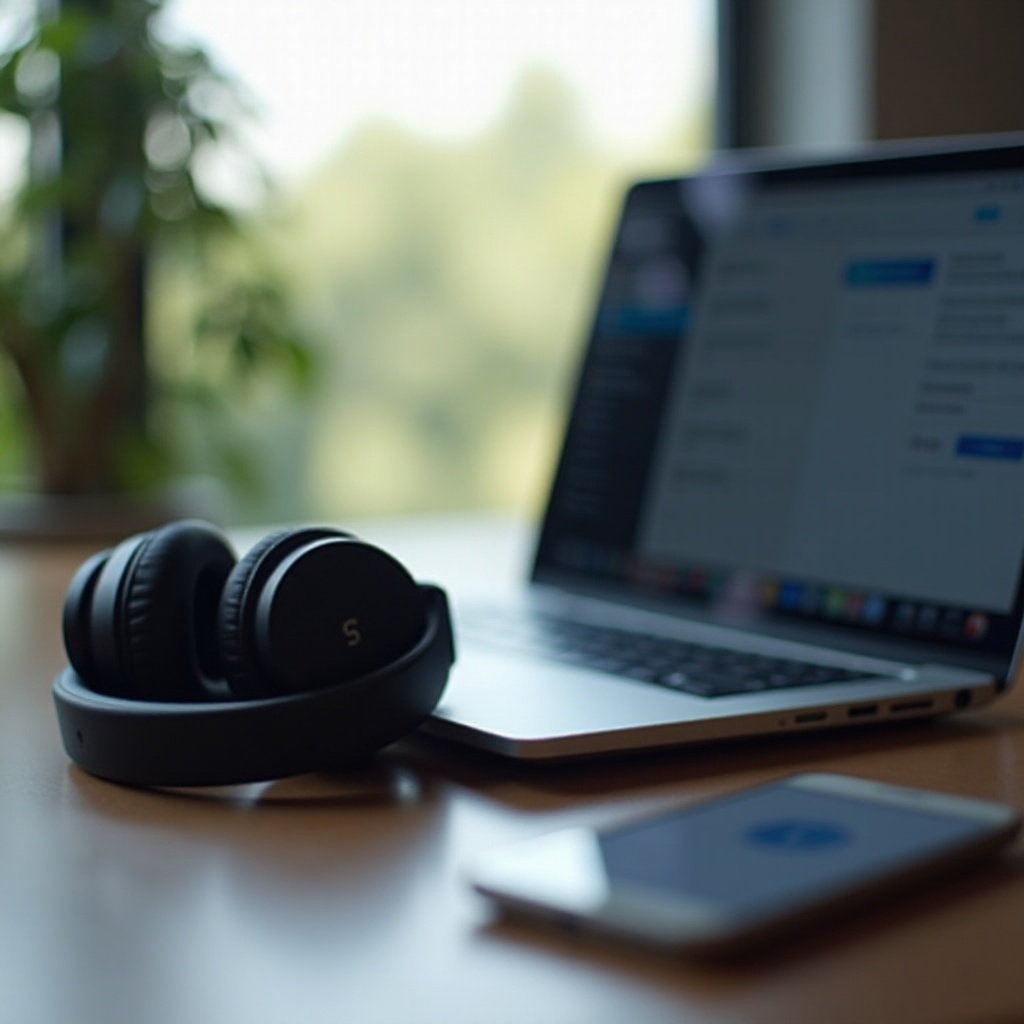
تفتخر سماعات سوني XM4 بميزات متميزة تجعلها مثالية لمختلف احتياجات الصوت. إن التعرف على هذه الميزات يمكن أن يساعد في تسهيل عملية الاتصال.
- ميزات رئيسية لسماعات سوني XM4: هذه السماعات مجهزة بتقنية إلغاء الضوضاء المتقدمة وبلوتوث 5.0 لتوفير اتصالات لاسلكية مستقرة وعالية الجودة. كما توفر بطارية تدوم حتى 30 ساعة، وفهم هذه الميزات سيحسن تجربتك بشكل عام.
تحضير اللابتوب للاتصال
يتطلب الاتصال السلس بين السماعات واللابتوب بعض التحضير المبدئي. ضمان جاهزية جميع المكونات يمكن أن يمنع مشاكل الاتصال لاحقًا.
-
ضمان التوافق مع بلوتوث: تأتي معظم اللابتوبات اليوم بقدرات بلوتوث مدمجة. إذا كان لديك نموذج قديم أو إذا كان البلوتوث مفقودًا، فإن محول USB بلوتوث هو حل بسيط لتمكين الاتصال.
-
تحديث برامج تشغيل بلوتوث: لمستخدمي Windows، انتقل إلى “مدير الأجهزة”، ابحث عن بلوتوث، انقر بزر الماوس الأيمن، ثم انقر فوق “تحديث البرنامج”. يجب على مستخدمي Mac الحفاظ على تحديث نظام التشغيل حيث يتضمن ذلك عادةً أحدث برامج التشغيل.
توصيل سوني XM4 بلابتوب Windows
مع إكمال خطوات التحضير، يصبح من السهل توصيل سماعات سوني XM4 بلابتوب Windows. إليك كيفية القيام بذلك بسلاسة.
- خطوات الاقتران عبر البلوتوث:
- قم بتشغيل السماعات بالضغط على زر التشغيل حتى يبدأ ضوء المؤشر الأزرق في الوميض.
- افتح تطبيق “الإعدادات” على لابتوب Windows الخاص بك، انتقل إلى “الأجهزة”، ثم اختر “البلوتوث والأجهزة الأخرى”.
- تأكد من تشغيل البلوتوث، ثم انقر فوق “إضافة بلوتوث أو جهاز آخر”. اختر “بلوتوث” من القائمة.
-
عندما يظهر “WH-1000XM4″، اختره للاتصال.
-
حل مشاكل الاتصال: إذا لم تظهر السماعات، تأكد من أنها في وضع الاقتران والذي يظهر بالضوء الأزرق الوميض. قم بإعادة تشغيل اللابتوب أو تبديل البلوتوث تشغيلًا وإيقافًا مرة أخرى.
توصيل سوني XM4 بلابتوب Mac
بالنسبة لمستخدمي Mac، ترتبط سماعات سوني XM4 بإجراءات بسيطة تضمن اتصال مستقر.
- تعليمات الاقتران بالتفصيل:
- تأكد من أن السماعات في وضع الاقتران عن طريق تشغيلها والضغط على زر التشغيل.
- انقر على رمز Apple واختر “تفضيلات النظام”، ثم “بلوتوث”.
-
تأكد من بان البلوتوث مفعّل. ابحث عن “WH-1000XM4” في قائمة الأجهزة واضغط على “اتصال”.
-
نصائح تقنية خاصة بـ Mac: إذا لم تظهر السماعات، أعد ضبط الجهاز من خلال التوجه إلى إعدادات البلوتوث وإزالة السماعات من القائمة ثم حاول إعادة الاتصال.
طرق اتصال بديلة
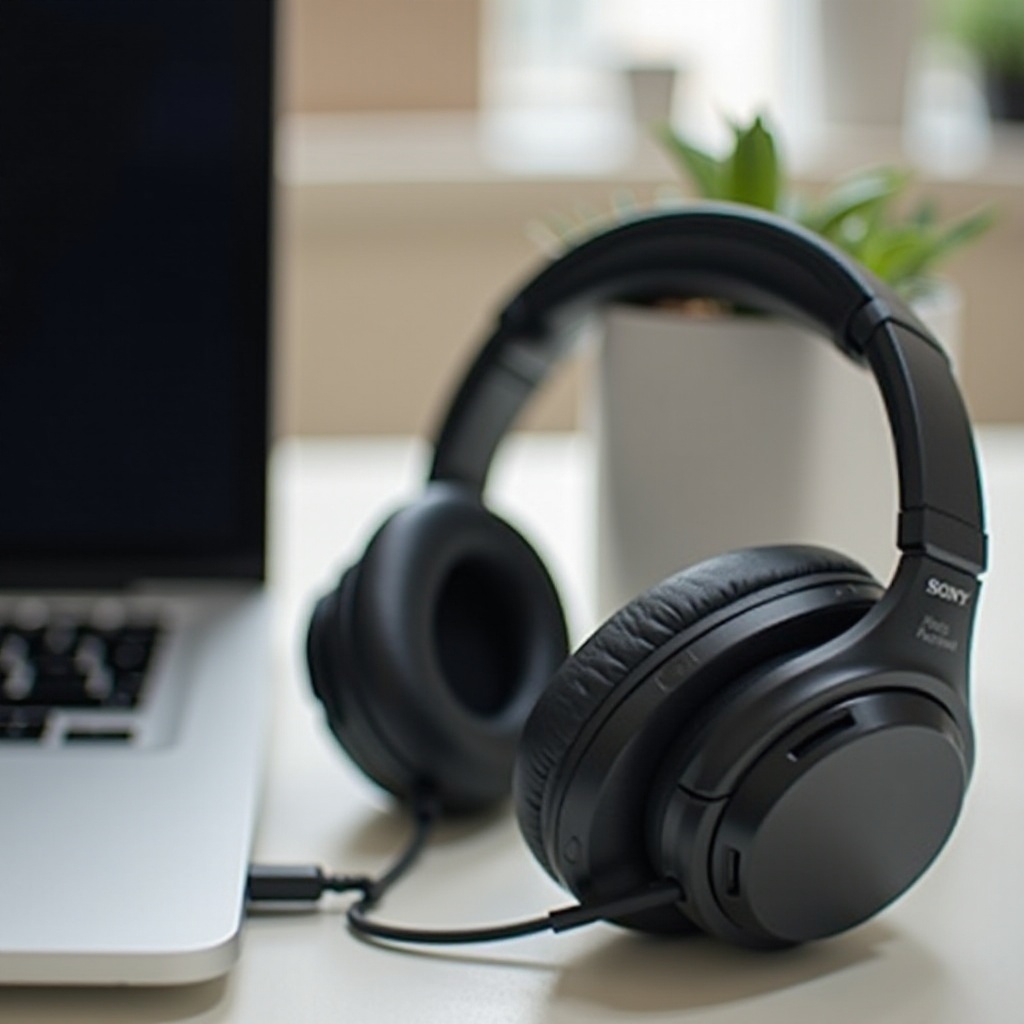
إذا كنت تواجه صعوبة مع البلوتوث، أو تفضل الاتصال عن طريق الكابل، يمكنك التحول بسهولة لاستخدام الكابل.
- الاتصال السلكي عبر مقبس 3.5 مم: استخدم كابل الصوت المرفق مع السماعات لتوصيلها بمقبس سماعات الرأس في اللابتوب الخاص بك. توفر هذه الطريقة اتصالاً موثوقًا دون الحاجة إلى الاقتران اللاسلكي.

تحسين إعدادات الصوت للابتوب الخاص بك
بعد توصيل السماعات بنجاح، يمكنك تحسين تجربتك الصوتية من خلال هذه التعديلات البسيطة.
-
تعديل مستويات الصوت: على Windows، انقر بزر الماوس الأيمن على أيقونة السماعة في علبة النظام واختر “فتح خلاط الصوت” لتعديل المستويات. بالنسبة إلى Mac، انقر على أيقونة الصوت في شريط القوائم لتعديل المخرج.
-
تحسين جودة الصوت: ضع في اعتبارك استخدام تطبيق Sony Headphones Connect للحصول على ملفات صوتية مخصصة أو برامج الطرف الثالث لتعديل إعدادات المعادل للحصول على صوت أغنى.
حل المشاكل الشائعة
حتى مع التحضير المثالي، قد تحدث مشاكل في بعض الأحيان. إليك كيفية التعامل معها لضمان الاستخدام المستمر والسلس.
-
إعادة ضبط سماعاتك: اضغط على زر التشغيل وزر التخصيص لمدة سبع ثوانٍ لإعادة ضبط الجهاز. غالبًا ما تحل هذه الخطوة مشاكل الاتصال عن طريق تحديث ارتباطات الجهاز.
-
حل مشكلة تداخل إشارات البلوتوث: احتفظ بالأجهزة الإلكترونية الأخرى بعيدًا لتجنب التداخل. أعد تشغيل كل من اللابتوب والسماعات إذا وقعت اضطرابات منتظمة في الصوت.
الخاتمة
يُعزز توصيل سماعات سوني XM4 بلابتوبك الإنتاجية والترفيه. مع الإرشادات المقدمة، يجب أن تستمتع بصوت عالي الجودة دون انقطاع على لابتوب Windows أو Mac.
الأسئلة المتكررة
كيف يمكنني إعادة ضبط سماعات سوني XM4 الخاصة بي؟
لإعادة الضبط، اضغط مع الاستمرار على زري التشغيل وتخصيص لمدة سبع ثوانٍ. سيؤدي ذلك إلى مسح قائمة الاقتران دون تغيير إعدادات التكوين.
ما الذي يجب أن أفعله إذا كان جهاز الكمبيوتر المحمول الخاص بي لا يدعم البلوتوث؟
إذا كان جهاز الكمبيوتر المحمول الخاص بك يفتقر إلى البلوتوث، فاستخدم محول بلوتوث USB، وهو حل فعال من حيث التكلفة لإضافة الاتصال اللاسلكي.
هل يمكنني توصيل سماعات سوني XM4 بأجهزة متعددة في الوقت نفسه؟
نعم، تدعم سماعات سوني XM4 الاتصال متعدد النقاط، مما يتيح الاقتران مع جهازين في الوقت نفسه لتسهيل التحويل بينهما.