
Introducción
La Nintendo Switch OLED ofrece características de juego sobresalientes, y conectarla a tu TV mejora esta experiencia con visuales más grandes y sonido más rico. Esta guía proporciona instrucciones paso a paso para conectar tu Switch OLED a un TV con facilidad, mejorando tu configuración de juego. Ya sea que estés explorando esto por primera vez o buscando consejos de optimización, descubrirás cómo mejorar tu entorno de juego efectivamente.
Comprendiendo las Características de la Nintendo Switch OLED
La Nintendo Switch OLED es reconocida por su pantalla vibrante y calidad de audio superior, ambos activos que se amplifican cuando se utiliza con un TV. Antes de profundizar en el proceso de conexión, comprende las características que ofrece el Switch OLED. Entenderlas ayuda a apreciar los beneficios visuales y auditivos del juego en TV, pasando de la emoción portátil a una experiencia inmersiva en casa.
Construyendo una base preparatoria sólida, vamos a reunir el equipo necesario esencial para los próximos pasos.
Preparando Tu Equipo
Para asegurar una conexión rápida y sin problemas de tu Nintendo Switch OLED a un TV, reúne el equipo adecuado:
- Consola Nintendo Switch OLED
- Estación de acoplamiento
- Cable HDMI
- TV con puerto HDMI disponible
- Cable de alimentación
Organizar adecuadamente estos componentes asegura que no haya interrupciones. Con tu equipo listo, estás preparado para iniciar la conexión, alineando la tecnología con el confort.
Guía Paso a Paso para Conectar tu Nintendo Switch OLED a un TV
Colocar tu Nintendo Switch OLED en la gran pantalla es sencillo:
-
Colocar la consola: Coloca de forma segura tu Nintendo Switch OLED en su estación de acoplamiento. Alinearla correctamente es clave.
-
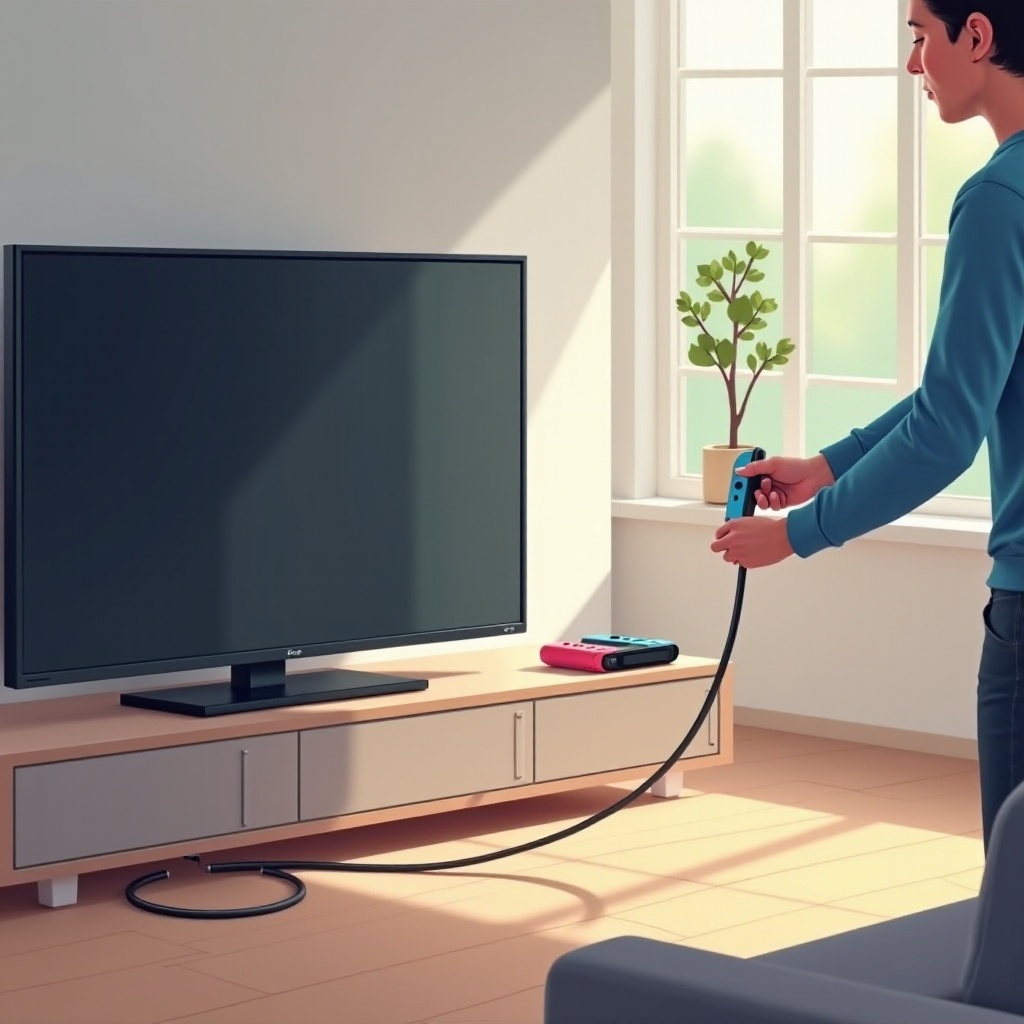
Conectar el cable HDMI y la fuente de alimentación: Conecta un cable HDMI entre la estación de acoplamiento y el puerto HDMI del TV. Conecta el cable de alimentación a su estación de acoplamiento.
-
Seleccionar la entrada HDMI correcta: Usa el control remoto de tu TV para encontrar y seleccionar la entrada HDMI que refleja tu configuración de acoplamiento.
Con estos simples pasos, transiciona a una experiencia de juego completa en escena, combinando el poder de la consola con la pantalla del TV.
Solución de Problemas Comunes de Conexión
Si surgen desafíos, aquí tienes cómo manejar problemas comunes:
-
Señal no detectada: Verifica nuevamente tus conexiones de cable e intenta cambiar los puertos HDMI si los problemas persisten.
-
Problemas de calidad de imagen: Ajusta la configuración de brillo y contraste de tu TV para mejorar visuales que se ven mal.
-
Problemas de audio: Confirma la configuración de audio tanto en la consola como en el TV, ajustando los niveles de volumen para resolver inconsistencias de sonido.
Supera estos obstáculos sin problemas, manteniendo tu configuración funcionando perfectamente mientras te sumerges más profundamente en el juego inmersivo.
Mejorando Tu Experiencia de Juego
Tras una conexión exitosa, mejora la calidad aún más. Refinar la configuración del TV para colores y sonido más nítidos, abraza una mayor inmersión utilizando altavoces externos, o mejora el juego con controladores Pro. Transitar de una configuración estándar a una avanzada inaugura una nueva era de emoción de juego.
Conclusión
Conectar tu Nintendo Switch OLED a un TV es simple, pero profundamente impactante, transformando tu experiencia de juego notablemente. Con esta guía, mover tu juego a una pantalla más grande es sencillo, fomentando sesiones en las que la vibrante y el sonido prosperan. Utiliza los pasos y consejos compartidos para maximizar tu configuración y sumérgete en un juego expansivo y enriquecido.
Preguntas Frecuentes
¿Puede el Nintendo Switch OLED conectarse inalámbricamente a un televisor?
No, la consola requiere una conexión HDMI física para la visualización en TV.
¿Conectarse a un televisor afecta la duración de la batería?
Cuando está en el muelle, el Switch OLED se carga y no depende de la duración de la batería durante el juego en TV.
¿Qué pasa si mi televisor no tiene un puerto HDMI?
Explora adaptadores HDMI o actualiza a un modelo de televisor compatible para establecer la conexión.