
Introducción
Reemplazar el disco duro de una MacBook puede mejorar significativamente el rendimiento de tu dispositivo y prolongar su vida útil. Ya sea que estés experimentando limitaciones de almacenamiento o un rendimiento lento debido a un disco duro envejecido, esta guía proporciona conocimientos detallados para ayudarte a navegar el proceso de reemplazo. Aprenderás por qué el reemplazo puede ser beneficioso, cómo prepararte de manera efectiva y los pasos para instalar correctamente un nuevo disco duro.
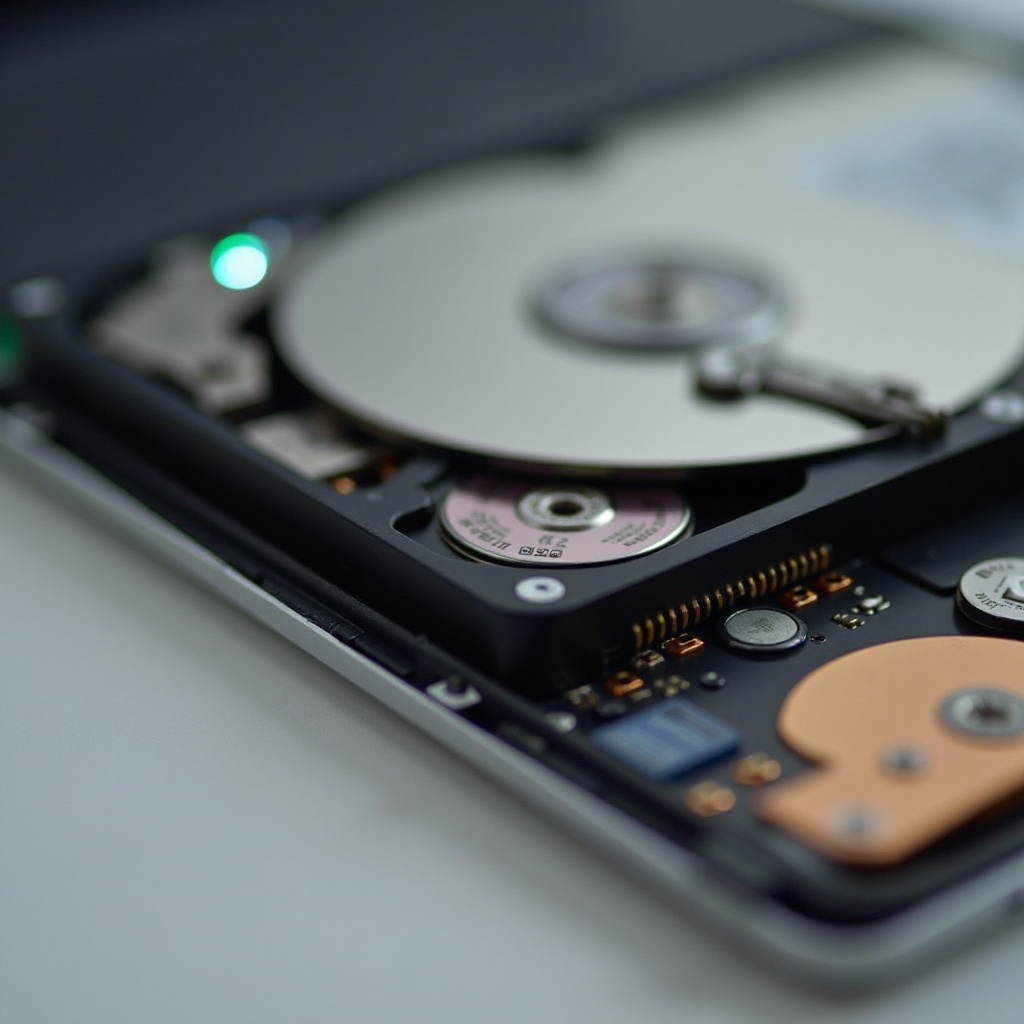
Razones para reemplazar el disco duro de tu MacBook
Existen varias razones convincentes para reemplazar el disco duro de tu MacBook. Mejorar el rendimiento, ampliar la capacidad de almacenamiento y abordar fallas de hardware son motivaciones clave.
1. Aumento de rendimiento: A medida que los discos duros envejecen, pueden ralentizar la operación general de tu MacBook. Actualizar a un disco más rápido puede revitalizar tu sistema con tiempos de inicio más rápidos y acceso a aplicaciones.
2. Mayor almacenamiento: El crecimiento de archivos de medios y el tamaño del software pueden resultar en un espacio de almacenamiento inadecuado, necesitando un disco duro más grande.
3. Fallo de hardware: Los discos duros experimentan desgaste con el tiempo, lo que lleva a errores y pérdida de datos. Si notas problemas persistentes, un reemplazo podría ser imprescindible.
Comprender estos factores sienta las bases para una preparación efectiva antes de pasar a reemplazar el disco duro.
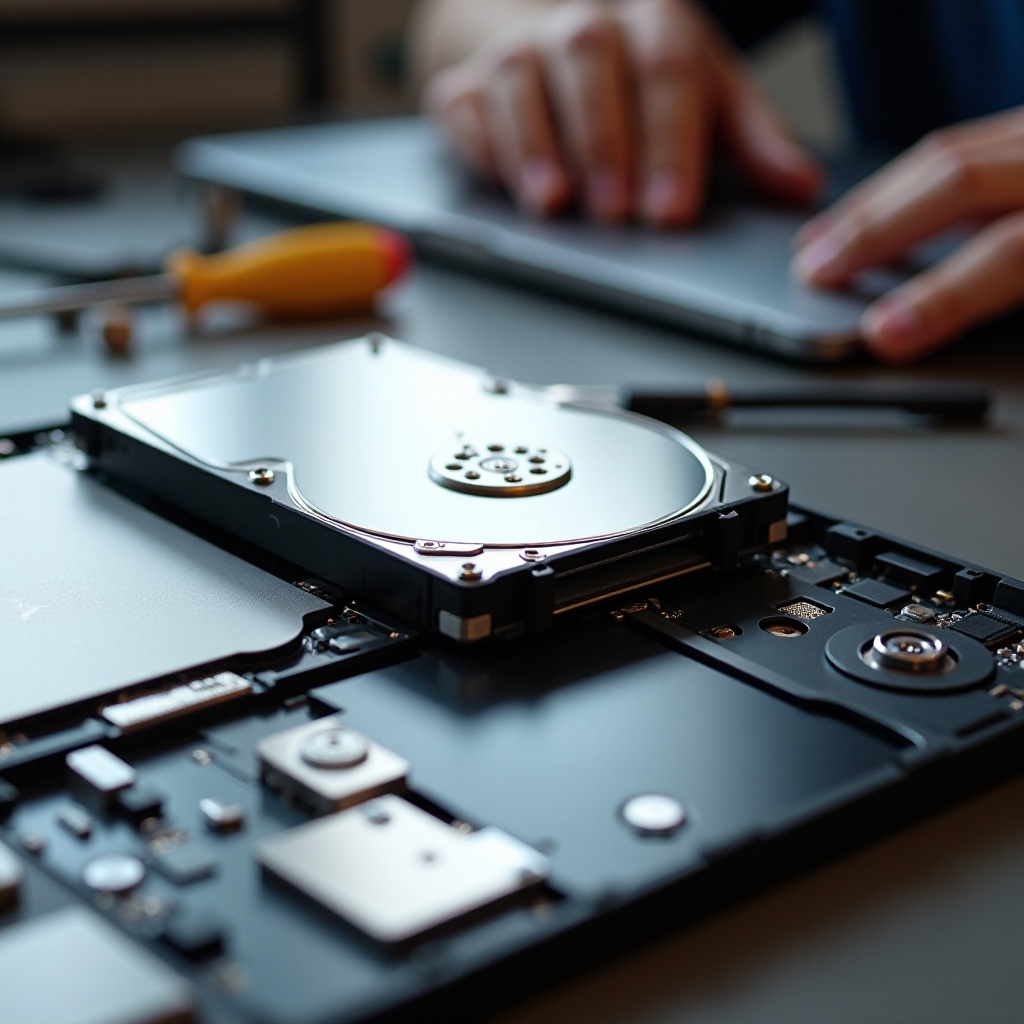
Preparación para el reemplazo del disco duro
La preparación previa es crucial para un proceso de reemplazo de disco duro sin problemas. Asegúrate de tener todas las herramientas necesarias y comprender el modelo específico de tu MacBook.
– Identifica tu modelo de MacBook: Diferentes modelos tienen especificaciones únicas, por lo que conocer el tuyo te guiará en la selección del disco de reemplazo correcto.
– Reúne herramientas y materiales esenciales: Equípate con herramientas como destornilladores, una alfombrilla antiestática y el disco duro de reemplazo adecuado para tu MacBook.
– Haz una copia de seguridad efectiva de tus datos: Protege tus datos mediante almacenamiento en la nube o dispositivos externos para garantizar que nada se pierda durante el intercambio del disco duro.
Con una preparación adecuada completada, el siguiente paso lógico es determinar el disco duro adecuado para tus necesidades.
Elegir el disco duro adecuado para tu MacBook
Seleccionar el disco duro apropiado implica comprender las diferencias clave y elegir lo que mejor se adapta a tus necesidades.
– HDD vs. SSD: ¿Cuál es la diferencia? Los HDD son discos mecánicos tradicionales, mientras que los SSD son discos modernos que ofrecen velocidad y fiabilidad a través de chips de memoria. Los SSD generalmente ofrecen un rendimiento superior.
– Características clave a considerar: Evalúa la capacidad de almacenamiento, el precio y las velocidades de lectura/escritura. Considera tu uso para determinar qué características son más importantes.
– Opciones de compatibilidad y capacidad: Asegúrate de que el disco duro encaje tanto física como funcionalmente con el modelo específico de tu MacBook.
Equipado con el nuevo disco duro, ahora puedes embarcarte en el proceso de reemplazo.
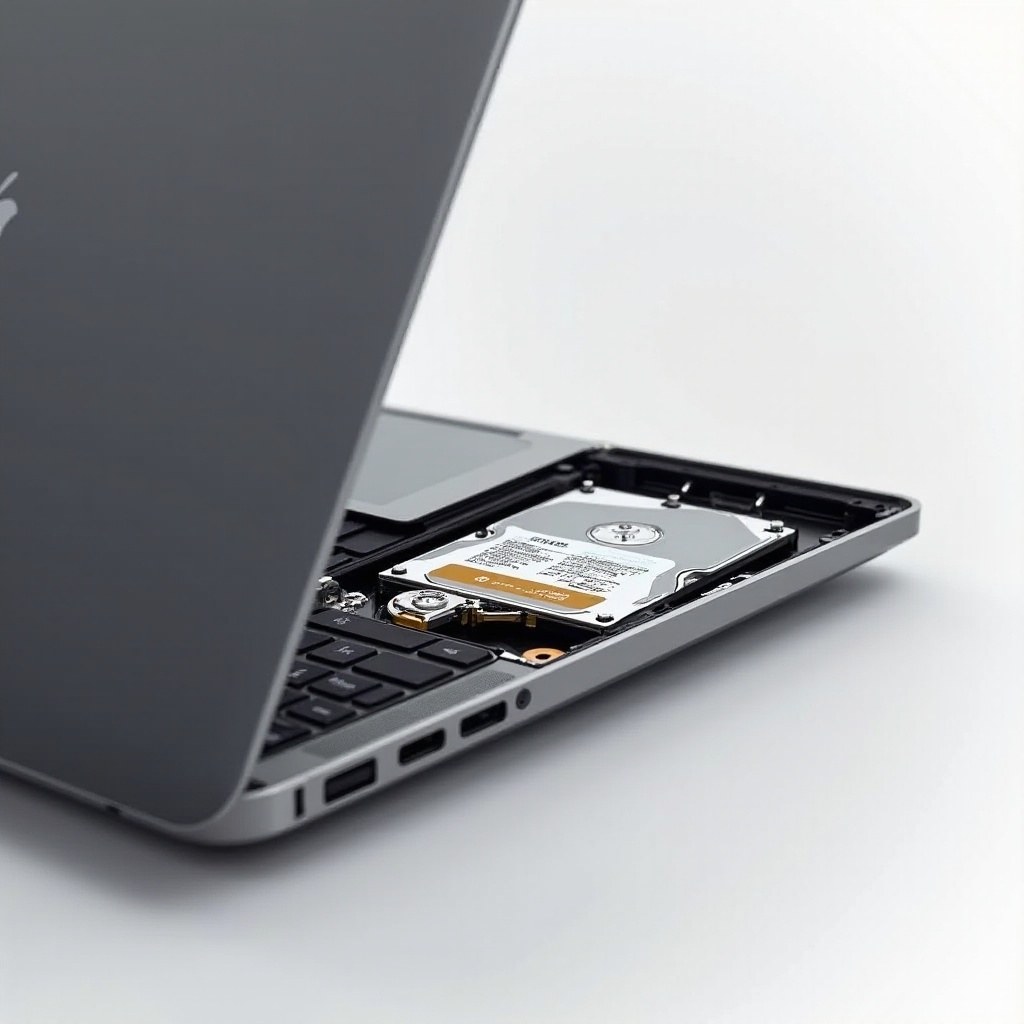
Guía paso a paso para reemplazar el disco duro
Reemplazar el disco duro de tu MacBook requiere atención cuidadosa a los detalles y seguimiento del procedimiento:
1. Retirar el disco duro antiguo de manera segura:
– Apaga tu MacBook y desconecta todas las fuentes de alimentación.
– Abre cuidadosamente el panel inferior con un destornillador.
– Localiza el disco duro y despréndelo quitando los tornillos o soportes que lo aseguran.
2. Instalar el nuevo disco duro correctamente:
– Coloca el nuevo disco duro en la bahía correspondiente.
– Asegúralo con los tornillos y soportes que fueron removidos anteriormente.
– Vuelve a colocar firmemente el panel inferior.
3. Evitar errores comunes de instalación:
– Asegúrate de que todas las conexiones estén adecuadamente asentadas y comprueba la compatibilidad.
Siguiendo estos pasos se completa la instalación física, llevándote a tareas post-instalación para restaurar y optimizar el rendimiento de tu MacBook.
Después del reemplazo: Restaurar y optimizar tu MacBook
Después de instalar un nuevo disco duro, restaurar tus datos y optimizar el rendimiento del sistema son cruciales.
– Restaurar tus datos después de la instalación: Transfiere los datos de vuelta al nuevo disco duro utilizando tu solución de copia de seguridad, permitiéndote acceder sin problemas a los archivos y aplicaciones previamente almacenados.
– Consejos para mejorar el rendimiento del disco duro: Mantén tu sistema actualizado y realiza un mantenimiento regular del disco duro para un rendimiento óptimo. Las copias de seguridad y limpiezas regulares también contribuyen a la eficiencia.
Habiendo completado el proceso de reemplazo y restauración, resumamos los beneficios y la finalización efectiva.
Conclusión
Reemplazar el disco duro de una MacBook, por razones como mejora de rendimiento o fallo de hardware, puede extender enormemente su usabilidad y funcionalidad. Esta guía completa te equipa con los pasos necesarios para llevar a cabo el proceso con confianza y disfrutar de las capacidades mejoradas de tu MacBook.
Preguntas Frecuentes
¿Puedo reemplazar el disco duro en cualquier modelo de MacBook?
Sí, pero los modelos más antiguos pueden tener opciones de compatibilidad limitadas. Siempre verifique las especificaciones antes de comprar un reemplazo.
¿Cómo sé si mi disco duro necesita ser reemplazado?
Las ralentizaciones frecuentes, los mensajes de error y los problemas de almacenamiento son señales comunes de que un disco duro podría necesitar reemplazo.
¿Es mejor actualizar a un SSD?
Se recomienda típicamente actualizar a un SSD, ya que proporciona un rendimiento más rápido y mayor confiabilidad en comparación con los HDD tradicionales.