
Úvod
Odstranění baterie z your MacBook Air nemusí být složité. Ať už upgradujete zařízení nebo opravujete problém, bezpečné odstranění a výměna baterie může zlepšit výkon a prodloužit její životnost. Tento podrobný průvodce pokrývá vše od přípravy nástrojů až po testování baterie, aby zajistil, že máte veškeré potřebné znalosti pro úspěšnou výměnu baterie.

Bezpečnostní opatření a potřebné nástroje
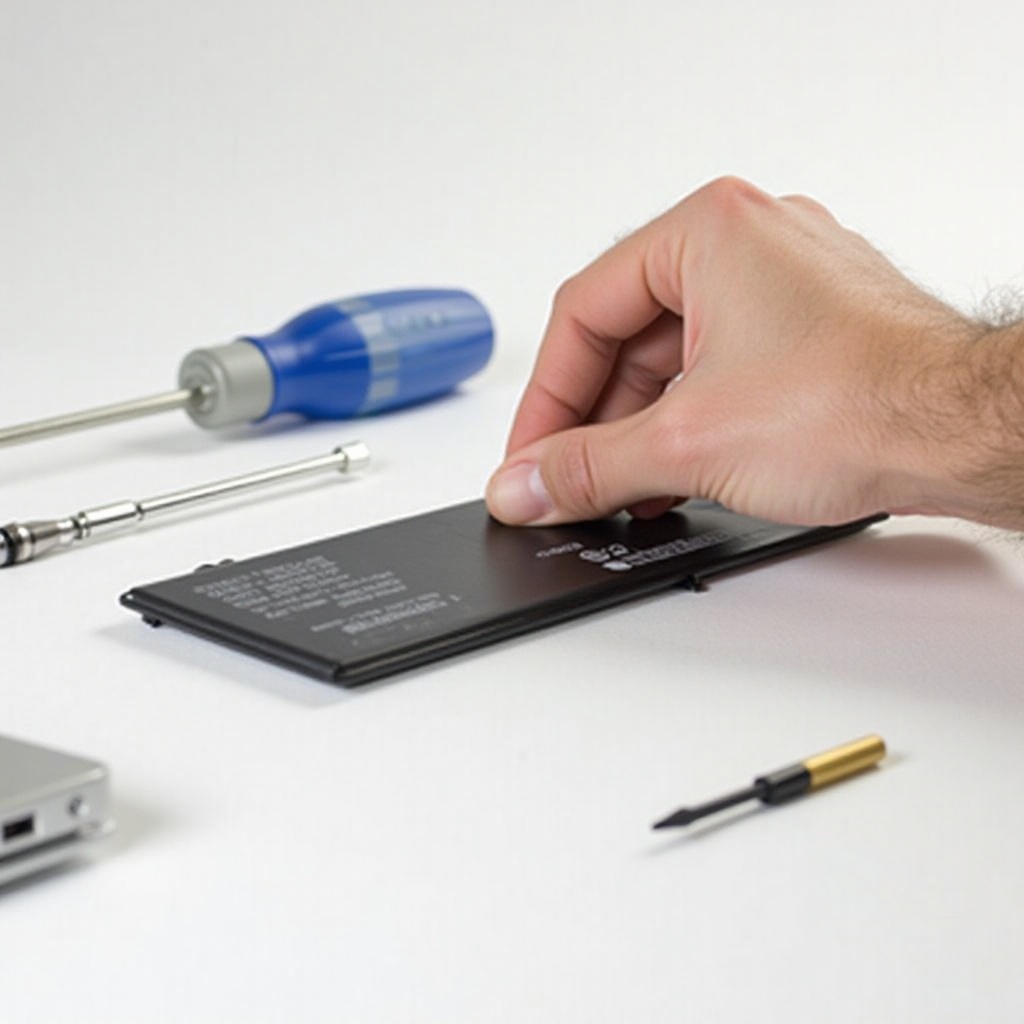
Před zahájením je zásadní mít správné nástroje a dobře organizovaný pracovní prostor. Tato příprava pomáhá zabránit poškození během procesu odstraňování.
– Sběr potřebných nástrojů: Použijte přesné šroubováky, plastový spudger a antistatický náramek.
– Příprava pracovního prostoru: Nachystejte čisté, dobře osvětlené místo s nádobami na šrouby a malé komponenty.
Pochopení těchto opatření zajišťuje, že jste připraveni identifikovat svůj model MacBooku, protože každý vyžaduje specifické kroky.
Identifikace modelu MacBook Air
Znalost vašeho modelu MacBook Air zajišťuje, že budete postupovat správně podle postupu pro vaše zařízení.
– Nalezení čísla modelu: Chcete-li ho najít, zkontrolujte spodní část vašeho MacBooku nebo použijte sekci ‘O tomto Macu’.
– Rozdíly v konfiguraci baterie: Uvědomte si, že uspořádání baterie se může lišit mezi modely, což ovlivňuje přístup k odstranění.
Když jste identifikovali váš model, jste připraveni pokračovat v procesu odstranění baterie.
Krok za krokem proces odstranění baterie
Teď, když znáte svůj model, postupujte podle těchto pokynů k plynulému odstranění baterie:
1. Odstranění zadního obalu: Pomocí šroubováku opatrně odstraněte šrouby držící zadní obal.
2. Odpojení konektoru baterie: Pomocí spudger jemně odpojte konektor baterie z logického panelu.
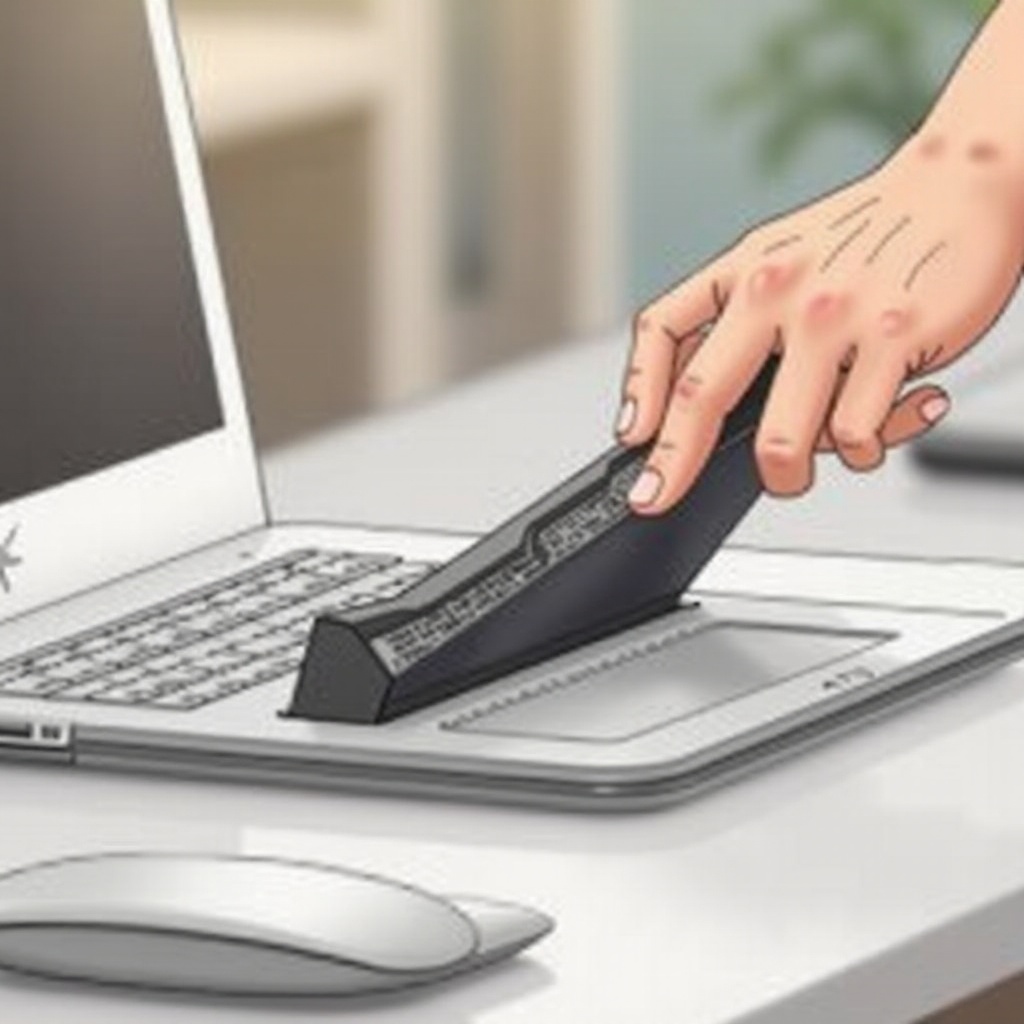
3. Odstranění baterie: Jakmile je odpojená, vyjměte baterii, ujistěte se, že nedochází k narušení okolních komponent.
Po odstranění je kritické řešit potencionální problémy během procesu, aby bylo možné přejít k instalaci.
Řešení běžných problémů
Přes pečlivou přípravu můžete narazit na problémy, jako jsou zaseknuté konektory nebo potencionální poškození.
– Problémy s konektorem baterie: Pokud jsou konektory zaseknuté, jemně je kývejte pomocí spudgeru, dokud se neuvolní.
– Preventivní opatření proti fyzickému poškození: Dvakrát zkontrolujte, že všechny šrouby jsou venku před odstraněním částí, aby se předešlo poškození.
Tyto kroky k řešení problémů poskytují hladký přechod k instalaci nové baterie.
Instalace nové baterie
S odstraněnou starou baterií je instalace nové přímočará.
– Pokyny pro instalaci baterie: Pečlivě nasaďte novou baterii na místo.
– Vyrovnání a připojení nové baterie: Připojte konektor k logickému panelu pevně a znovu zašroubujte zadní obal.
Po instalaci je nezbytné testování, aby se zajistilo, že vše funguje správně.
Ověření a testování nové baterie
Testování instalace potvrzuje, že baterie funguje podle očekávání:
– Počáteční testy napájení: Zapněte váš MacBook Air, abyste se ujistili, že vše je správně připojeno.
– Tipy na kalibraci baterie: Plně nabíjte a zcela vybijte baterii, aby se optimalizoval výkon.
S dokončeným testováním jste připraveni rekapitulovat proces.
Závěr
Výmena baterie ve vašem MacBook Air může prodloužit životnost vašeho zařízení, pokud je dobře provedená. Tento průvodce poskytuje pokyny potřebné pro hladkou a bezpečnou výměnu baterie. Pamatujte, že příprava, přesnost a trpělivost jsou klíčem k úspěchu.
Nejčastější dotazy
Mohu vyměnit baterii, i když je můj MacBook Air v záruce?
Zkontrolujte podmínky záruky; vlastní výměna může zneplatnit některé části. Pokud je zařízení v záruce, doporučuje se profesionální servis.
Jak často bych měl zvažovat výměnu baterie?
Obvykle zvažujte výměnu každé 3-5 roky na základě frekvence používání a stavu baterie.
Co mám dělat, když baterie po výměně nenabíjí?
Zkontrolujte připojení, zajistěte správné zarovnání a pokuste se o rekalibraci. Pokud problém přetrvává, vyhledejte profesionální pomoc.