
Úvod
Sluchátka Beats Fit Pro poskytují výjimečnou kvalitu zvuku a bezproblémovou bezdrátovou funkčnost, díky čemuž jsou nejlepší volbou pro uživatele notebooků, kteří chtějí poslouchat audio obsah bez změti kabelů. Tento průvodce vás provede kroky potřebnými k připojení vašich Beats Fit Pro k notebookům s Windows a macOS. Také se zaměří na běžné problémy s připojením a poskytne tipy pro optimální výkon.

Pochopení kompatibility a požadavků
Než začnete, ujistěte se, že váš notebook podporuje Bluetooth připojení, což je nezbytné pro spojení s Beats Fit Pro. I když většina moderních notebooků tuto funkci má, potvrzení její dostupnosti zajišťuje plynulejší proces připojení.
Ověřte nastavení Bluetooth na vašem notebooku:
– Windows: Jděte na ‘Nastavení’ > ‘Zařízení’ > ‘Bluetooth a další zařízení’.
– macOS: Otevřete ‘Předvolby systému’ > ‘Bluetooth’.
Ujistěte se, že je Bluetooth zapnuté a připravené k párování s novými zařízeními. Také se ujistěte, že vaše Beats Fit Pro jsou dostatečně nabité, aby usnadnily proces připojení a počáteční dobu používání bez přerušení.
Podrobný proces připojení
Připojení vašich Beats Fit Pro k notebooku zahrnuje mírně odlišné kroky pro Windows a macOS. Postupujte podle pokynů pro váš operační systém, abyste zajistili úspěšné spárování.
Připojení k notebookům s Windows
- Ověřte, že Bluetooth je zapnuté: Otevřete ‘Nastavení’ > ‘Zařízení’.
- Nastavte Beats Fit Pro do párovacího módu stisknutím a podržením systémového tlačítka, dokud nezačne LED blikat.
- V nastavení Bluetooth klikněte na ‘Přidat Bluetooth nebo jiné zařízení’.
- Vyberte ‘Bluetooth’ a počkejte, až se vaše Beats Fit Pro objeví.
- Klikněte na název zařízení pro zahájení párování.
- Počkejte na potvrzující zprávu, která indikuje úspěšné připojení.
Připojení k notebookům s macOS
- Otevřete ‘Předvolby systému’ a vyberte ‘Bluetooth’.
- Ujistěte se, že je Bluetooth zapnuté.
- Dostaňte své Beats Fit Pro do párovacího režimu stisknutím a podržením systémového tlačítka, dokud nezačne LED blikat.
- Vyhledejte svá sluchátka v seznamu zařízení a klikněte na ‘Připojit’.
- Potvrďte, že se stav změní na ‘Připojeno’.
Po spárování si můžete užívat bezdrátový zážitek z poslechu na vašem notebooku. Pokračujte do sekce řešení problémů, pokud narazíte na nějaké potíže s připojením.
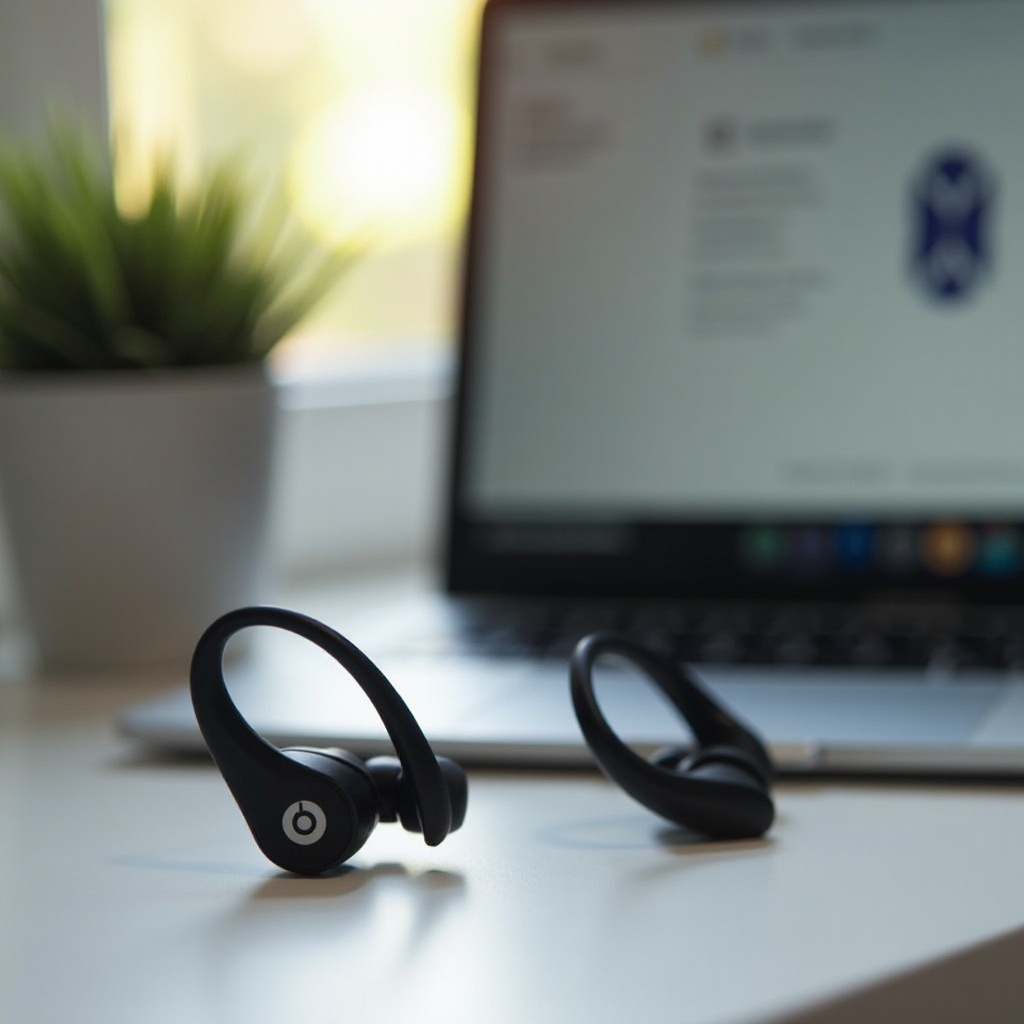
Řešení běžných problémů
Občas mohou nastat problémy s připojením přes Bluetooth nebo s kvalitou zvuku. Zde jsou řešení běžných problémů:
Problémy s Bluetooth připojením
- Zkontrolujte, že jak Bluetooth na vašem notebooku, tak Beats Fit Pro jsou zapnuty a v dosahu (přibližně 10 metrů nebo 33 stop).
- Eliminujte rušení od jiných aktivních Bluetooth zařízení.
- Restartujte váš notebook a Beats Fit Pro a zopakujte kroky pro připojení.
Problémy se zvukem a kvalitou audia
- Ověřte úroveň hlasitosti na vašem notebooku a sluchátkách.
- Ujistěte se, že Beats Fit Pro jsou nastavena jako výstupní zařízení v nastavení zvuku vašeho notebooku.
- Snižte vzdálenost k notebooku, aby se zabránilo ztrátě signálu.
Řešení problémů se zpožděním a přerušovaným připojením
- Udržujte ovladače notebooku aktualizované prostřednictvím webu výrobce nebo prostřednictvím nastavení správy zařízení.
- Pravidelně aktualizujte firmware Beats Fit Pro pomocí aplikace Beats.
- Pokud problémy přetrvávají, může pomoci resetování Bluetooth modulu notebooku nebo provedení továrního nastavení na Beats Fit Pro.
Tipy pro optimální výkon
Optimalizace výkonu při používání Beats Fit Pro s vaším notebookem zahrnuje několik jednoduchých tipů:
Aktualizace softwaru a ovladačů
- Pravidelně aktualizujte software a ovladače vašeho notebooku pro zajištění kompatibility a zlepšení výkonu.
- Aktualizujte firmware Beats Fit Pro pomocí aplikace Beats pro nejnovější funkce.
Optimalizace nastavení zvuku
- Vylepšete kvalitu zvuku úpravou nastavení zvuku vašeho notebooku, jako jsou výšky a basy.
- Prozkoumejte nastavení ekvalizéru pro přizpůsobení vašemu poslechovému zážitku.
Správa baterie pro prodloužené používání
- Vždy začněte s plně nabitou baterií, abyste předešli přerušení během používání.
- Používejte jedno sluchátko současně pro prodloužené doby poslechu.
Tyto tipy zajistí, že budete využívat veškeré schopnosti Beats Fit Pro při připojení k notebooku.
Závěr
S tímto průvodcem jste se naučili, jak efektivně připojit Beats Fit Pro k notebooku při zachování optimálního výkonu. Postupujte podle těchto kroků pro bezproblémový bezdrátový audio zážitek na noteboocích s Windows a macOS.
Často kladené otázky
Jak resetovat Beats Fit Pro, pokud se nechtějí připojit k mému notebooku?
Chcete-li resetovat Beats Fit Pro, podržte systémové tlačítko, dokud LED nezačne blikat bíle. To vám umožní spárovat je jako nové připojení.
Mohu používat Beats Fit Pro s více notebooky?
Ano, Beats Fit Pro lze spárovat s více zařízeními, ale aktivně se mohou připojit pouze k jednomu zařízení najednou. Odpojte se od aktuálního zařízení, abyste se připojili k jinému.
Podporují Beats Fit Pro hlasové asistenty na noteboocích?
Ano, můžete nastavit nastavení notebooku, abyste mohli používat hlasové asistenty jako Cortana nebo Siri s vašimi Beats Fit Pro.