
Úvod
Sluchátka Sony WH-1000XM4 vynikají svou výjimečnou kvalitou zvuku a schopnostmi potlačení hluku, díky čemuž jsou oblíbenou volbou jak pro audiofily, tak pro profesionály. Pokud se je však pokoušíte připojit k vašemu laptopu, proces může na první pohled působit složitě. Tento průvodce poskytuje podrobné kroky, jak bezproblémově spárovat sluchátka Sony XM4 s Windows i Mac laptopy, řeší běžné problémy a nabízí tipy na vylepšení vašeho zvukového zážitku.
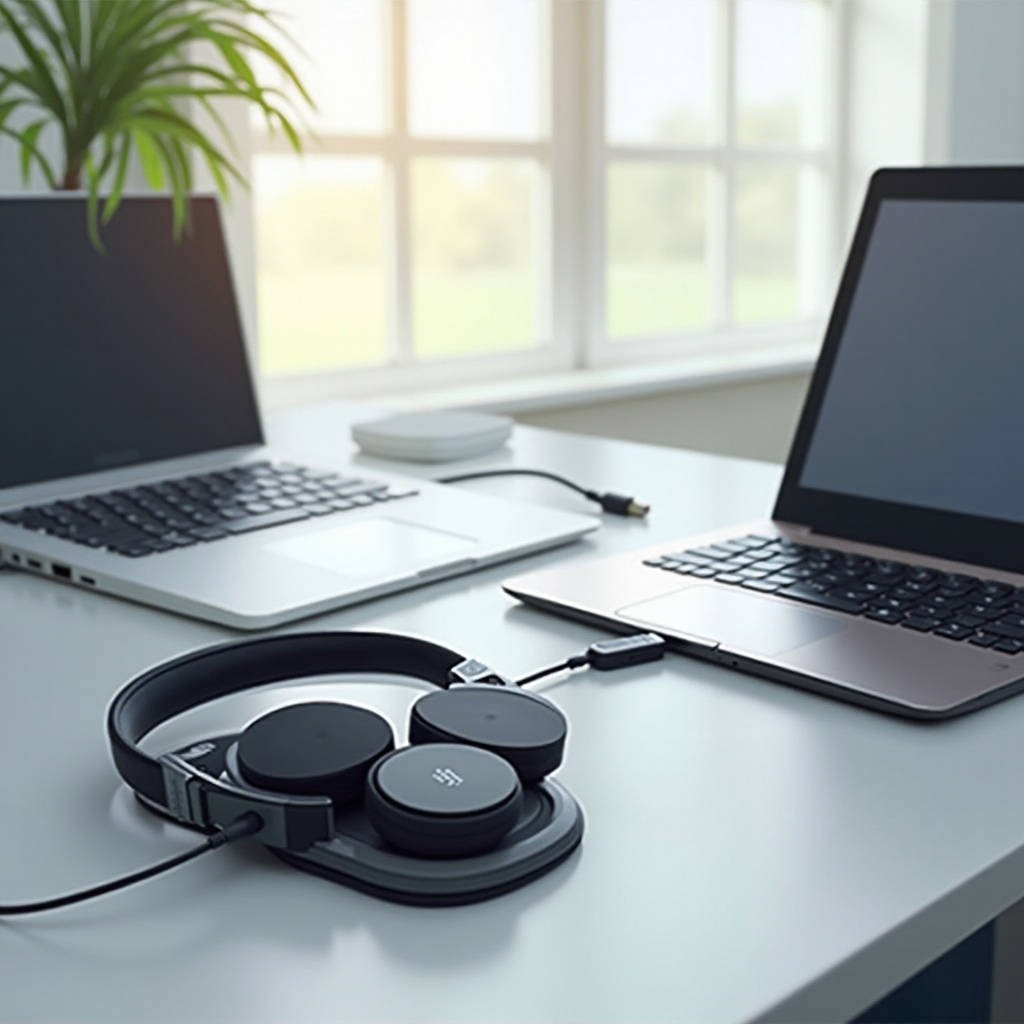
Pochopení sluchátek Sony XM4
Sluchátka Sony XM4 se mohou pochlubit působivými funkcemi, které je činí ideálními pro různé audio potřeby. Znalost těchto funkcí může pomoci usnadnit proces připojení.
- Klíčové vlastnosti Sony XM4: Tato sluchátka jsou vybavena špičkovou technologií potlačení hluku a Bluetooth 5.0 pro stabilní, vysoce kvalitní bezdrátová připojení. Nabízejí také až 30 hodin výdrže baterie a pochopení těchto funkcí zlepší váš celkový zážitek.
Příprava laptopu na připojení
Pokud chcete hladce připojit sluchátka k vašemu laptopu, je potřeba udělat několik přípravných kroků. Zajištění, že všechny komponenty jsou připraveny, může předejít pozdějším problémům s konektivitou.
-
Zajištění kompatibility Bluetooth: Většina dnešních laptopů má vestavěné funkce Bluetooth. Pokud máte starší model nebo pokud Bluetooth chybí, jednoduchým řešením pro zajištění připojení je USB Bluetooth adaptér.
-
Aktualizace ovladačů Bluetooth: Uživatelé Windows by měli jít do ‘Správce zařízení’, najít Bluetooth, kliknout pravým tlačítkem myši a vybrat ‘Aktualizovat ovladač’. Uživatelé Mac by měli udržovat svůj OS aktualizovaný, protože to obvykle zahrnuje nejnovější ovladače.

Připojení Sony XM4 k Windows laptopu
Po dokončení přípravných kroků je připojení Sony XM4 k Windows laptopu jednoduché. Zde je návod, jak to snadno provést.
- Krok za krokem párování přes Bluetooth:
- Zapněte sluchátka stisknutím tlačítka napájení, dokud nezačne blikat modrá kontrolka.
- Otevřete aplikaci ‘Nastavení’ na vašem Windows laptopu, přejděte na ‘Zařízení’ a poté vyberte ‘Bluetooth a další zařízení’.
- Ujistěte se, že je Bluetooth zapnuté, poté klikněte na ‘Přidat Bluetooth nebo jiné zařízení’. Vyberte ‘Bluetooth’ ze seznamu.
-
Když se objeví ‘WH-1000XM4’, vyberte je pro připojení.
-
Řešení problémů s připojením: Pokud se sluchátka neobjeví, ujistěte se, že jsou v režimu párování, což je indikováno blikající modrou kontrolkou. Zkuste restartovat váš laptop nebo znovu zapněte a vypněte Bluetooth.
Připojení Sony XM4 k Mac laptopu
Pro uživatele Mac je připojení sluchátek Sony XM4 jednoduchý proces, který zajišťuje stabilní připojení.
- Podrobné instrukce pro párování:
- Ujistěte se, že jsou sluchátka v režimu párování zapnutím a podržením tlačítka napájení.
- Klikněte na ikonu Apple a vyberte ‘Předvolby systému’, poté ‘Bluetooth’.
-
Potvrďte, že je Bluetooth aktivované. Vyhledejte ‘WH-1000XM4’ v seznamu zařízení a klikněte ‘Připojit’.
-
Tipy na řešení problémů specifické pro Mac: Pokud se sluchátka nezobrazí, resetujte zařízení přechodem do nastavení Bluetooth a odstraněním sluchátek ze seznamu, poté zkuste znovu připojit.
Alternativní metody připojení
Pokud máte problémy s Bluetooth nebo preferujete kabelové připojení, můžete snadno přejít na použití kabelu.
- Kabelové připojení přes 3,5 mm jack: Použijte audio kabel, který je součástí vašich sluchátek, abyste je připojili k zvukovému konektoru vašeho laptopu. Tento způsob poskytuje spolehlivé připojení bez potřeby bezdrátového párování.
Optimalizace zvukových nastavení pro váš laptop
Po úspěšném připojení sluchátek můžete zlepšit váš zvukový zážitek pomocí těchto jednoduchých úprav.
-
Nastavení úrovní zvuku: Na Windows klikněte pravým tlačítkem myši na ikonu reproduktoru v systémové liště a vyberte ‘Otevřít směšovač hlasitosti’ pro úpravu úrovní. Na Mac klikněte na ikonu zvuku v menu pro změnu výstupu.
-
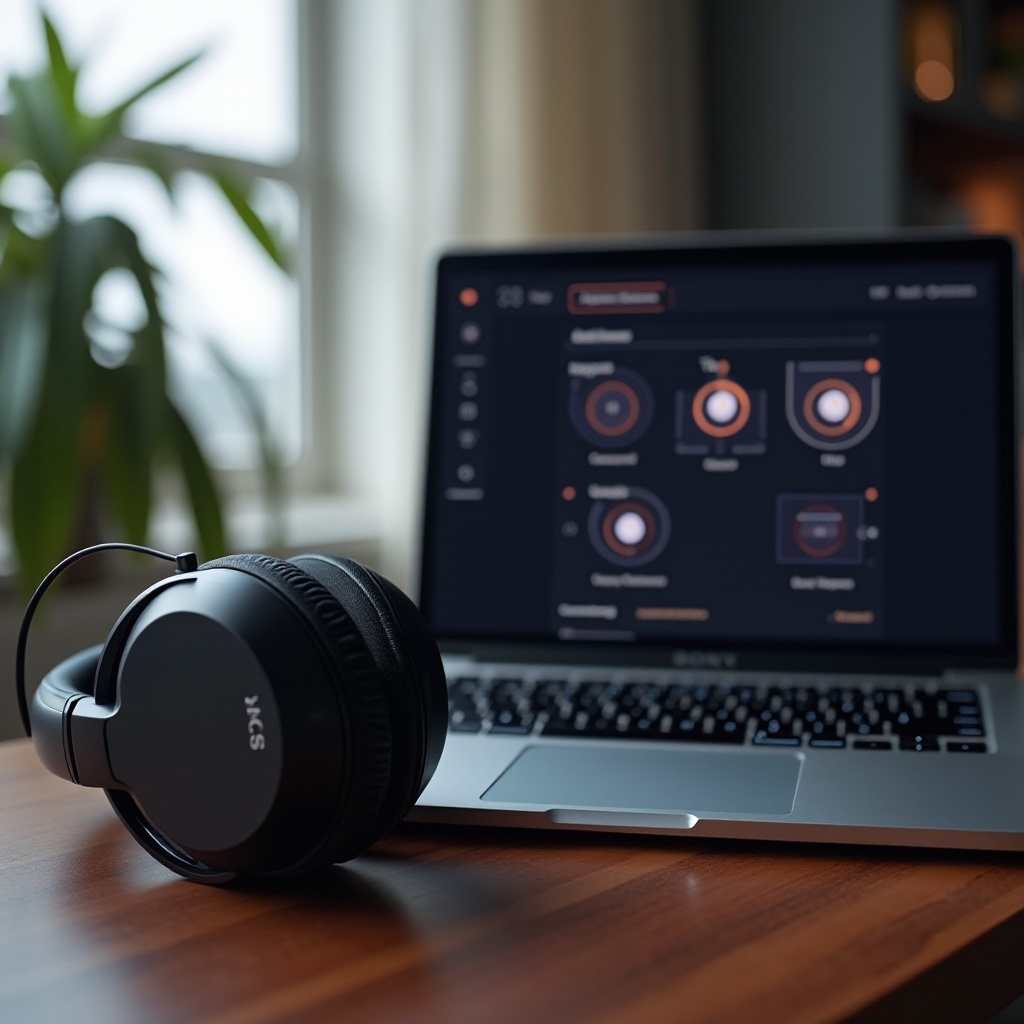
Vylepšení kvality zvuku: Zvažte použití aplikace Sony Headphones Connect pro přizpůsobené zvukové profily nebo softwaru třetích stran pro úpravu nastavení ekvalizéru pro bohatší zvuk.
Řešení běžných problémů
Dokonce i při dokonalé přípravě mohou někdy nastat problémy. Zde je návod, jak je řešit, aby bylo zajištěno pokračující bezproblémové používání.
-
Resetování sluchátek: Podržte tlačítka napájení a přizpůsobení po dobu sedmi sekund pro resetování zařízení. To často řeší problémy s připojením obnovením spárování zařízení.
-
Řešení rušení signálu Bluetooth: Držte ostatní elektronická zařízení mimo dosah, abyste se vyhnuli rušení. Restartujte jak laptop, tak sluchátka, pokud se pravidelně objevují výpadky.
Závěr
Úspěšné připojení vašich Sony XM4 k vašemu laptopu zlepšuje jak produktivitu, tak zábavu. Díky poskytnutému vedení si můžete užívat nepřetržitý, vysoce kvalitní zvuk na vašem Windows nebo Mac laptopu.
Často kladené otázky
Jak resetuji sluchátka Sony XM4?
Pro resetování stiskněte a držte tlačítka napájení a vlastní tlačítka po dobu sedmi sekund. Tímto krokem vymažete seznam párování bez změny konfiguračních nastavení.
Co mám dělat, když můj notebook nepodporuje Bluetooth?
Pokud váš notebook nemá Bluetooth, použijte USB Bluetooth adaptér, což je cenově efektivní řešení pro přidání bezdrátové konektivity.
Mohu připojit své Sony XM4 k více zařízením najednou?
Ano, Sony XM4 podporují připojení více bodů, což umožňuje párování se dvěma zařízeními současně a umožňuje plynulé přepínání.