
Introducción
Los auriculares WH-1000XM4 de Sony destacan por su excepcional calidad de sonido y capacidades de cancelación de ruido, lo que los convierte en una opción popular tanto para audiófilos como para profesionales. Sin embargo, si estás tratando de conectarlos a tu computadora portátil, el proceso podría parecer desalentador al principio. Esta guía proporciona pasos detallados para emparejar sin problemas tus auriculares Sony XM4 con laptops tanto de Windows como de Mac, abordando problemas comunes y ofreciendo consejos para mejorar tu experiencia de audio.
Entendiendo los Auriculares Sony XM4
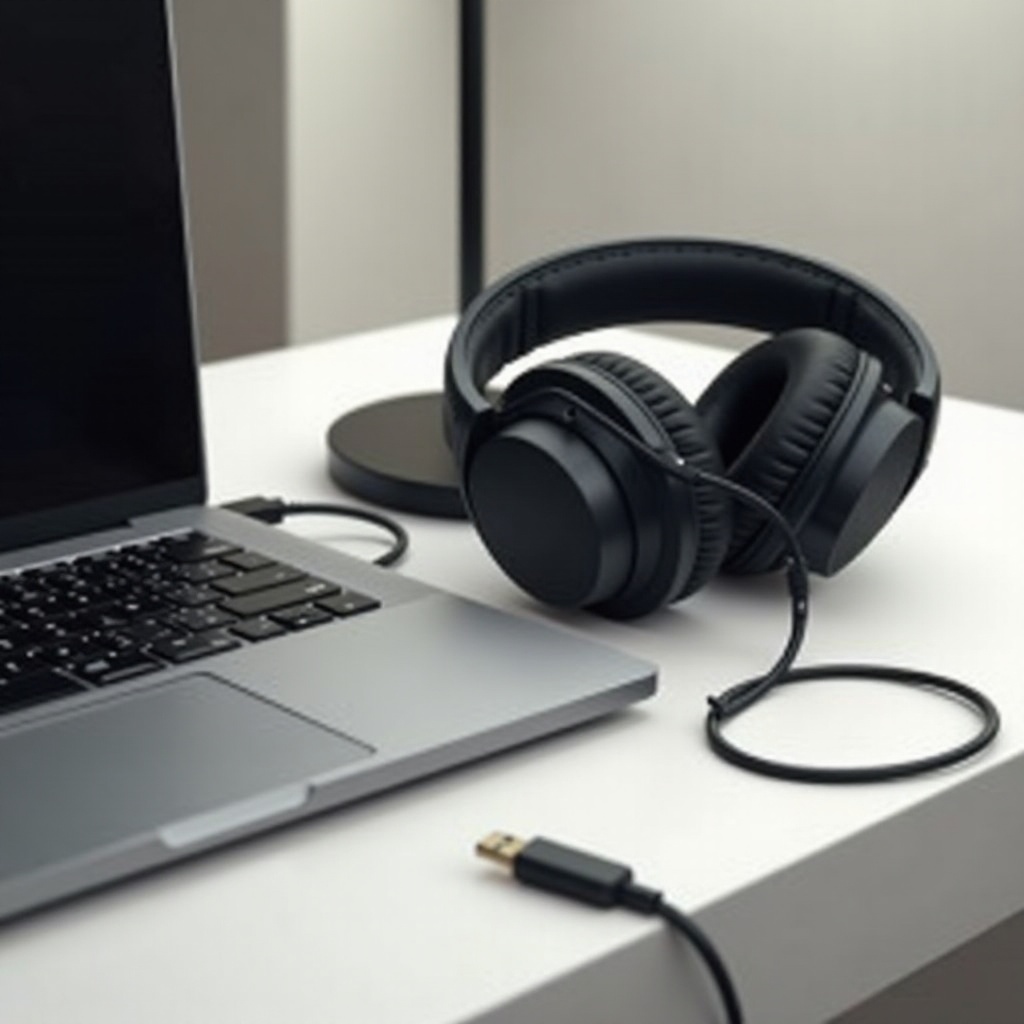
Los auriculares Sony XM4 cuentan con impresionantes características que los hacen ideales para diversas necesidades de audio. Familiarizarte con estas características puede ayudar a agilizar el proceso de conexión.
- Características principales del Sony XM4: Estos auriculares están equipados con tecnología de cancelación de ruido de última generación y Bluetooth 5.0 para conexiones inalámbricas estables y de alta calidad. También ofrecen hasta 30 horas de duración de la batería, y entender estas características mejorará tu experiencia general.

Preparando Tu Laptop para la Conexión
Conectar tus auriculares a tu laptop de forma fluida requiere cierta preparación inicial. Asegurarte de que todos los componentes estén listos puede prevenir problemas de conectividad más adelante.
-
Asegurar la Compatibilidad con Bluetooth: La mayoría de las laptops hoy en día vienen con capacidades Bluetooth integradas. Si tienes un modelo más antiguo o si falta Bluetooth, un adaptador USB Bluetooth es una solución sencilla para habilitar la conectividad.
-
Actualización de Controladores Bluetooth: Para usuarios de Windows, ve a ‘Administrador de dispositivos,’ encuentra Bluetooth, haz clic derecho y selecciona ‘Actualizar controlador.’ Los usuarios de Mac deben mantener su sistema operativo actualizado ya que esto generalmente incluye los controladores más recientes.
Conectando Sony XM4 a una Laptop con Windows
Con los pasos preparatorios completos, conectar tus Sony XM4 a una laptop con Windows es sencillo. Aquí te explicamos cómo hacerlo sin esfuerzo.
- Emparejamiento Bluetooth paso a paso:
- Enciende los auriculares presionando el botón de encendido hasta que la luz indicadora azul comience a parpadear.
- Abre la aplicación ‘Configuración’ en tu laptop con Windows, navega a ‘Dispositivos’ y luego selecciona ‘Bluetooth y otros dispositivos.’
- Asegúrate de que Bluetooth esté activado, luego haz clic en ‘Agregar Bluetooth u otro dispositivo.’ Elige ‘Bluetooth’ de la lista.
-
Cuando aparezca ‘WH-1000XM4,’ selecciónalo para conectar.
-
Solución de Problemas de Conexión: Si los auriculares no aparecen, asegúrate de que estén en modo de emparejamiento, indicado por la luz azul intermitente. Intenta reiniciar tu laptop o alternar Bluetooth apagado y encendido nuevamente.
Conectando Sony XM4 a una Laptop Mac
Para usuarios de Mac, conectar tus auriculares Sony XM4 involucra un proceso simple que asegura una conexión estable.
- Instrucciones detalladas de emparejamiento:
- Asegúrate de que los auriculares estén en modo de emparejamiento encendiéndolos y manteniendo presionado el botón de encendido.
- Haz clic en el ícono de Apple y selecciona ‘Preferencias del Sistema,’ luego ‘Bluetooth.’
-
Confirma que Bluetooth esté habilitado. Busca ‘WH-1000XM4’ en la lista de dispositivos y haz clic en ‘Conectar.’
-
Consejos de solución de problemas específicos de Mac: Si los auriculares no aparecen, restablece el dispositivo navegando a la configuración de Bluetooth y eliminando los auriculares de la lista, luego intenta reconectar.
Métodos Alternativos de Conexión
Si tienes problemas con Bluetooth o prefieres una conexión con cable, puedes cambiar fácilmente a usar un cable.
- Conexión por cable a través de jack de 3,5 mm: Usa el cable de audio incluido con tus auriculares para conectarlos a la toma de auriculares de tu laptop. Este método proporciona una conexión confiable sin necesidad de emparejamiento inalámbrico.
Optimizando la Configuración de Audio para Tu Laptop
Después de conectar exitosamente tus auriculares, puedes mejorar tu experiencia de audio mediante estos simples ajustes.
-
Ajustar los niveles de sonido: En Windows, haz clic derecho en el ícono de altavoz en la bandeja del sistema y selecciona ‘Abrir mezclador de volumen’ para ajustar los niveles. Para Mac, haz clic en el ícono de sonido en la barra de menú para modificar la salida.
-
Mejorando la calidad de audio: Considera usar la aplicación Sony Headphones Connect para perfiles de sonido personalizados o software de terceros para ajustar la configuración del ecualizador para un sonido más rico.
Resolución de Problemas Comunes
Incluso con una preparación perfecta, a veces pueden surgir problemas. Aquí te mostramos cómo abordarlos para garantizar un uso continuo y sin problemas.
-
Reiniciando tus Auriculares: Mantén presionados los botones de encendido y personalizado durante siete segundos para reiniciar el dispositivo. Esto a menudo resuelve problemas de conexión al refrescar los emparejamientos del dispositivo.
-
Resolviendo Interferencias de Señal Bluetooth: Mantén otros dispositivos electrónicos alejados para evitar interferencias. Reinicia tanto la laptop como los auriculares si ocurren interrupciones regulares.
Conclusión
Conectar exitosamente tus Sony XM4 a tu laptop mejora tanto la productividad como el entretenimiento. Con la guía proporcionada, deberías disfrutar de audio continuo y de alta calidad en tu laptop con Windows o Mac.
Preguntas Frecuentes
¿Cómo puedo reiniciar mis auriculares Sony XM4?
Para reiniciar, presiona y mantén presionados los botones de encendido y personalizado durante siete segundos. Esto borrará la lista de emparejamiento sin cambiar la configuración.
¿Qué debo hacer si mi laptop no admite Bluetooth?
Si tu laptop no tiene Bluetooth, utiliza un adaptador USB Bluetooth, que es una solución económica para agregar conectividad inalámbrica.
¿Puedo conectar mi Sony XM4 a varios dispositivos a la vez?
Sí, el Sony XM4 admite conectividad multipunto, permitiendo el emparejamiento con dos dispositivos simultáneamente, lo que facilita el cambio sin interrupciones.