
Ang mga telebisyon ay mahalaga sa ating setup ng aliwan sa bahay, at ang mga LG TV ay kilala sa kanilang pagiging maaasahan at kalidad. Gayunpaman, kahit na ang pinaka-maaasahang mga TV ay maaaring makaranas ng mga isyu sa paglipas ng panahon. Ang gabay na ito ay dinisenyo upang matulungan kang mag-troubleshoot ng karaniwang mga problema sa iyong LG TV, kahit na may kinalaman ito sa mga display glitches, mga problema sa audio, o mga hamon sa pagkakakonekta. Sa pagsunod sa komprehensibong gabay na ito, magiging handa kang harapin ang mga isyung ito nang mabilis at epektibo.
Panimula
Ang mga LG TV ay naging pangunahing kagamitan sa maraming sambahayan dahil sa kanilang kahanga-hangang performance at pinakabagong teknolohiya. Gayunpaman, kahit na ang mga advanced na telebisyon na ito ay maaaring makaharap ng karaniwang mga isyu na maaaring mag-udyok ng pagkagambala sa iyong karanasan sa panonood. Ang pagkakaroon ng kakayahang mag-troubleshoot ay makakatipid sa iyo ng oras at pagkabigo. Dadalhin ka ng gabay na ito sa ilan sa mga pinaka-karaniwang problema na nakakaharap ng mga may-ari ng LG TV, na nagbibigay ng praktikal na mga solusyon na nagpapahusay sa iyong karanasan sa panonood.
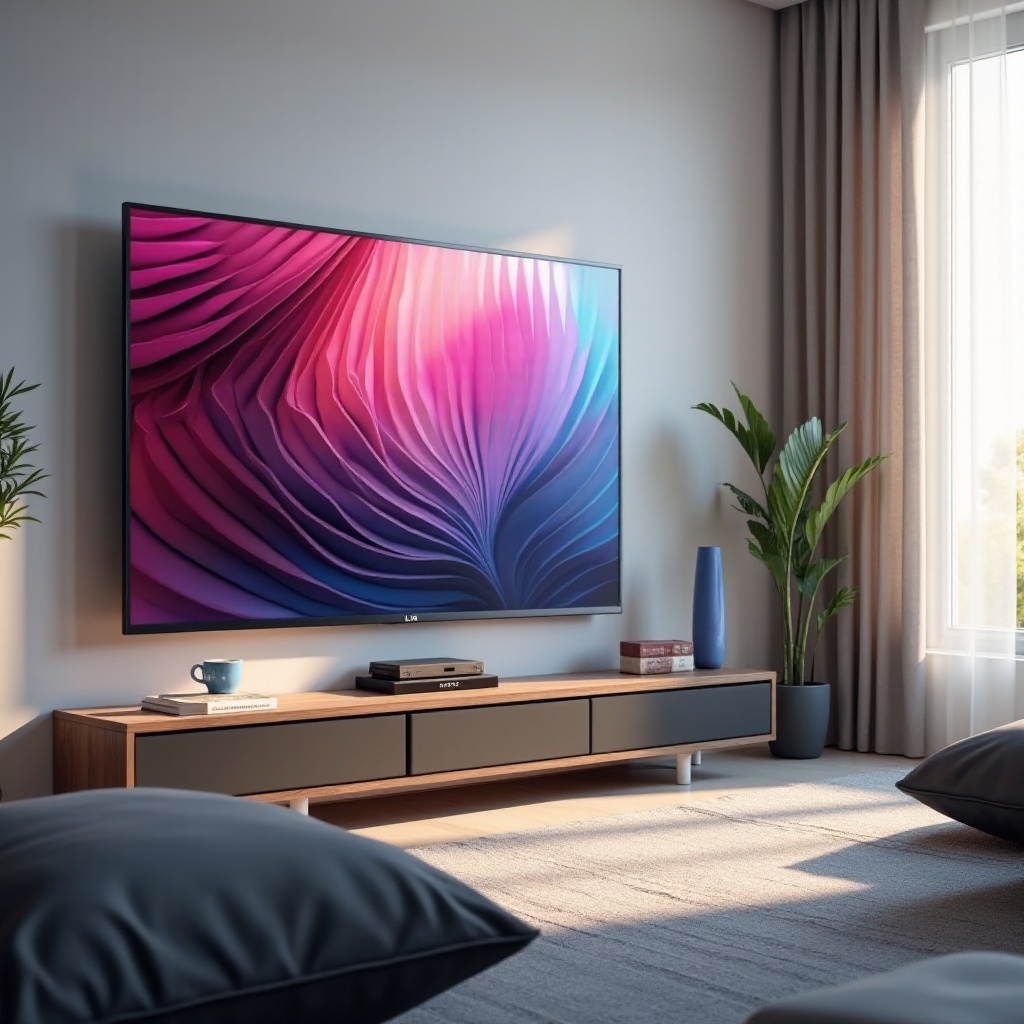
Karaniwang mga Isyu sa Display at mga Solusyon
Ang display ay isang kritikal na bahagi ng iyong LG TV, at kapag ito ay nag-malfunction, maaari itong malubhang makagambala sa iyong karanasan sa aliwan. Sa kabutihang-palad, maraming mga isyu sa display ang madaling malulutas.
Mga Problema sa Black Screen
Ang isang itim na screen na may tunog ay nagpapahiwatig ng potensyal na isyu sa koneksyon o input source. Narito kung paano ito lutasin:
– Siguraduhing maayos ang pagkakakonekta ng lahat ng mga kable.
– Gamitin ang remote para ayusin ang input source.
– Magsagawa ng power cycle sa pamamagitan ng pag-unplug sa iyong TV sa loob ng 60 segundo, pagkatapos ay i-plug ito muli.
Pagsasaayos ng Kalidad ng Larawan at Resolusyon
Kapag ang kalidad ng larawan ay hindi sapat, maaari kang gumawa ng mga hakbang upang mapabuti ito:
– Mag-navigate sa menu ng mga setting gamit ang iyong remote.
– Piliin ang ‘Larawan’ at ayusin ang liwanag, contrast, at sharpness.
– Subukan ang mga preset na mode tulad ng ‘Cinema’ o ‘Vivid’ para sa pinakamahusay na resulta.
Pagtugon sa Pagbaluktot ng Kulay
Ang pagbaluktot ng kulay ay maaaring malaki ang epekto sa kasiyahan sa panonood. Upang maitama ang mga isyu sa kulay:
– Buksan ang menu ng mga setting at piliin ang ‘Larawan.
– Ayusin ang ‘Kulay’ na mga setting hanggang maging natural ang mga hue.
– Kung ang mga problema ay nagpapatuloy, isaalang-alang ang pagsasagawa ng factory reset.
Ang paglutas ng mga isyu sa display ay maaaring magdulot ng kasiyahan na epekto sa iyong karanasan sa panonood. Sa malinaw na mga visual, maaari mong mapansin ang iba pang mga bahagi na nangangailangan ng pansin, tulad ng tunog, na pantay na mahalaga.
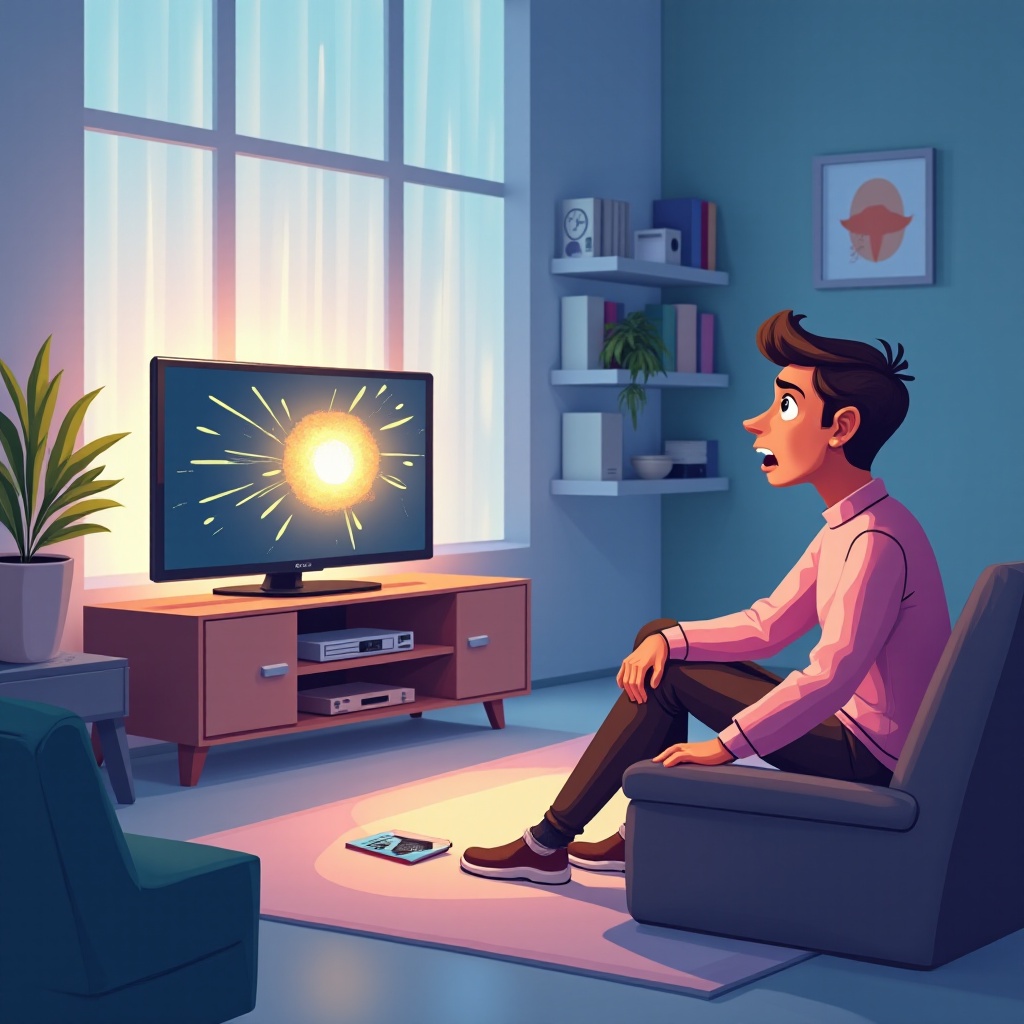
Pagtutok sa mga Problema sa Audio
Ang kalidad ng tunog ay napakahalaga sa kasiyahan ng iyong TV, at ang mga isyu sa audio ay maaaring nakakainis. Kadalasan, maaari itong malutas nang mabilis.
Mga Problema sa Walang Tunog o Mababang Volume
Kapag ang tunog ay wala o halos hindi naririnig:
– Tingnan kung aktibo ang mute function.
– Tiyakin na ang speakers ng iyong TV ang napiling audio output.
– Subukan ang volume gamit ang parehong remote at ang built-in na control ng TV.
Mga Isyu sa Sync ng Audio sa Pagitan ng Larawan at Tunog
Karaniwang problema ang audio na hindi naka-sync sa video:
– I-access ang ‘Tunog’ na menu sa pamamagitan ng mga setting.
– Hanapin ang ‘Audio Sync’ at ayusin ito hanggang sa pumantay ang tunog sa video.
Pag-customize ng Mga Setting ng Audio
Ang pag-aangkop sa iyong audio setup ay nagpapahusay sa iyong karanasan sa panonood:
– Suriin ang mga mode ng tunog tulad ng ‘Standard’ o ‘Clear Voice.
– Gamitin ang mga setting ng ‘Equalizer’ para sa personal na pagsasaayos ng tunog.
Sa paglutas ng mga isyu sa audio, ang iyong setup sa aliwan ay nagiging mas kasiya-siya. Ang susunod na hakbang ay tiyakin ang iyong TV na mananatiling seamless na naka-konekta sa internet at ibang mga aparato.
Mga Hamon sa Konektividad at Network
Ang konektividad ay napakahalaga para sa pag-access sa mga streaming service at paggamit ng mga app. Kaya’t ang pagtugon sa anumang mga problema sa konektividad nang mabilisan ay maibabalik ang iyong seamless na karanasan.
Mga Solusyon sa Wi-Fi at Konektividad ng Internet
Kung ang iyong TV ay hindi makakonekta sa Wi-Fi:
– Siguraduhin na maayos ang paggana ng iyong router.
– I-restart ang iyong TV at muling kumonekta sa network.
– Para sa patuloy na isyu, ilapit ang router o gumamit ng Ethernet cable.
Pag-troubleshoot sa HDMI at Peripheral na Mga Aparato
Kapag hindi gumagana ang mga koneksyon ng HDMI:
– Siguraduhing maayos ang pagkakakonekta ng mga HDMI cable.
– Piliin ang tamang source ng HDMI sa iyong TV.
– Kung maaari, subukan ang HDMI cable sa ibang aparato.
Mga Isyu sa Bluetooth at Pag-pair ng Aparato
Upang ayusin ang mga isyu sa pag-pair:
– Tiyaking naka-enable ang Bluetooth sa iyong TV.
– Siguraduhin na ang aparatong nais mong i-pair ay nasa pairing mode.
– I-restart ang parehong TV at ang aparato kung patuloy ang mga problema.
Sa paglutas ng mga isyu sa konektividad, madali mong maa-access ang mga streaming service at makakonekta ng mga external na aparato. Ngayon, mag-focus tayo sa remote control at epektibong nabigasyon.
Mga Problema sa Remote Control at Interface
Ang remote control ay ang iyong kasangkapan para sa madaling pag-navigate sa TV. Ang paglutas ng mga problema sa remote ay nagpapabuti sa kadalian ng pag-access sa mga tampok ng iyong TV.
Paggawa ng Hindi Tumutugon na Remote
Kung hindi tumutugon ang iyong remote:
– Palitan ang mga baterya ng bago.
– Alisin ang anumang mga harang sa pagitan ng remote at ng TV.
– I-repair ang remote sa iyong TV ayon sa mga instruksyon na nakasaad sa user manual.
Paggamit ng Smartphone bilang Alternatibong Remote
Maaari mong gamitin ang iyong smartphone bilang maginhawang alternatibong remote:
– I-download ang app ng LG TV Plus o katulad na remote app mula sa app store.
– Sundin ang mga on-screen na instruksyon upang kumonekta sa iyong TV.
Pag-navigate nang Epektibo sa Interface ng LG TV
Para sa mas mahusay na pag-navigate sa TV interface:
– Sanayin ang sarili sa pangunahing menu at bawat seksyon.
– I-customize ang mga paborito para sa mabilisang pag-access.
Sa isang gumaganang remote at pinasimpleng nabigasyon, maaari kang mag-enjoy ng mas user-friendly na karanasan. Panghuli, tiyakin nating ang sistema ng iyong TV ay mapanatiling naka-update para sa pinakamainam na performance.
Mga Update sa Software at Sistema
Ang pagpapanatiling kasalukuyan ng iyong TV software ay maaaring maiwasan ang maraming mga isyu at mapabuti ang functionality.
Pagtukoy at Pag-resolba ng Mga Error sa Software
Para sa mga problemang may kinalaman sa software:
– Hanapin ang anumang mga mensahe o code ng error na naka-display sa screen.
– Tingnan ang iyong user manual para sa gabay sa mga partikular na isyu.
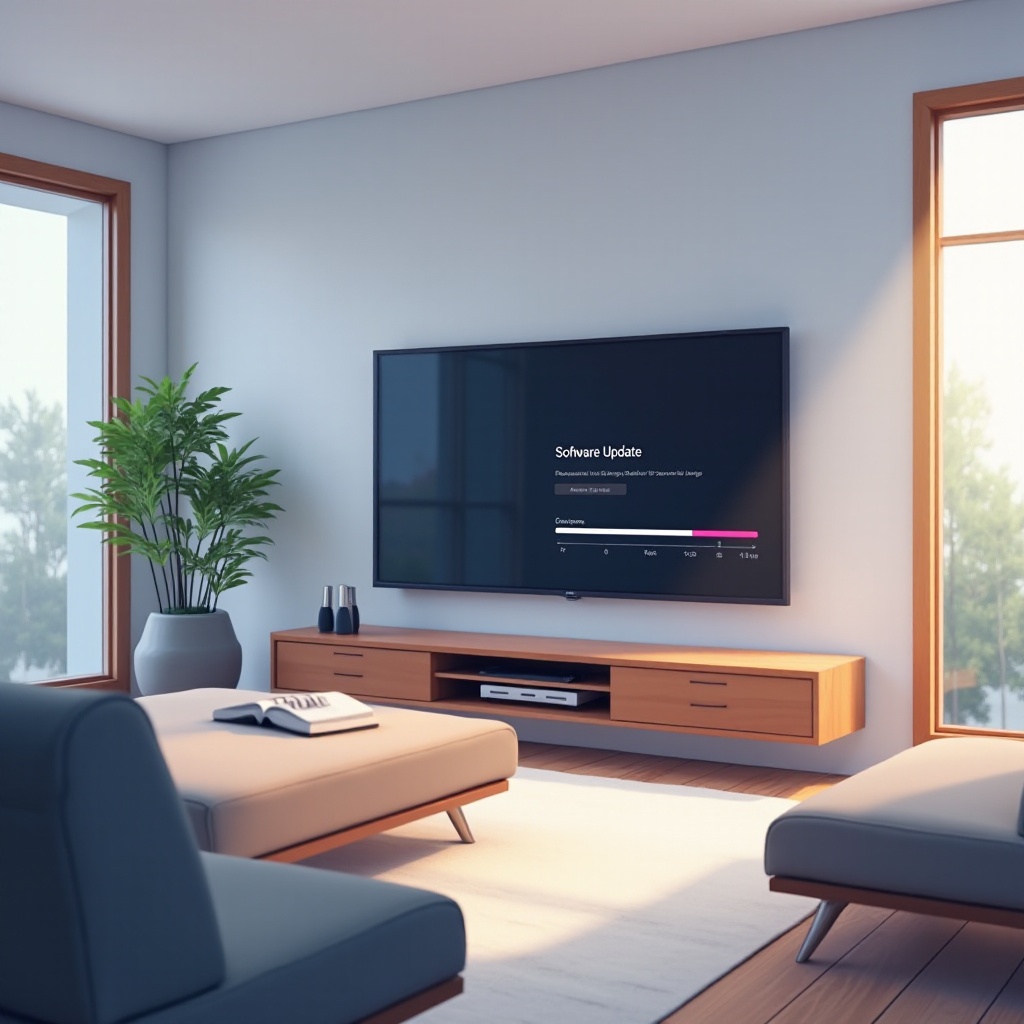
Mga Hakbang sa Pag-update ng Software ng LG TV
Upang i-update ang software ng iyong TV:
– Buksan ang menu ng ‘Mga Setting’ at piliin ang ‘Tungkol sa TV na ito.
– Piliin ang ‘Suriin ang mga update’ at i-install ang anumang magagamit na update.
Importansya ng Regular na Pagpapanatili ng Software
Regular na mga update sa software ay tinitiyak na:
– Ang performance at mga tampok ay na-optimize.
– Ang seguridad ay pinahusay laban sa potensyal na mga kahinaan.
Sa pagpapanatiling maayos ang software ng iyong TV, mapapanatili ang optimal na performance, na iniiwasan ang hindi kinakailangang pagkaantala.
Konklusyon
Ang epektibong pag-troubleshoot ng iyong LG TV ay hindi lamang nagpapabuti sa iyong karanasan sa panonood ngunit nagpapahaba din ng buhay ng aparato. Sa gabay na ito, maaari mong harapin ang karaniwang mga isyu ng may kumpiyansa. Para sa mga matagal na problema, ang paghingi ng propesyonal na suporta mula sa LG ay palaging isang opsyon.
Mga Madalas Itanong
Bakit itim ang screen ng aking LG TV ngunit gumagana pa rin ang tunog?
Maaaring magpahiwatig ang itim na screen ng isyu sa koneksyon; suriin lahat ng mga cable at pinagmumulan ng input.
Paano ko mai-reset ang remote control ng aking LG TV?
Ang pagrepormat o pagpapalit ng baterya ay kadalasang naglulutas sa mga isyu sa remote control.
Ano ang dapat kong gawin kung hindi kumokonekta ang aking LG TV sa Wi-Fi?
I-restart ang iyong TV, tiyaking aktibo ang Wi-Fi network, at subukang muli ang pagkokonekta. Isaalang-alang ang paggamit ng wired connection kung magpapatuloy ang problema.