
Úvod
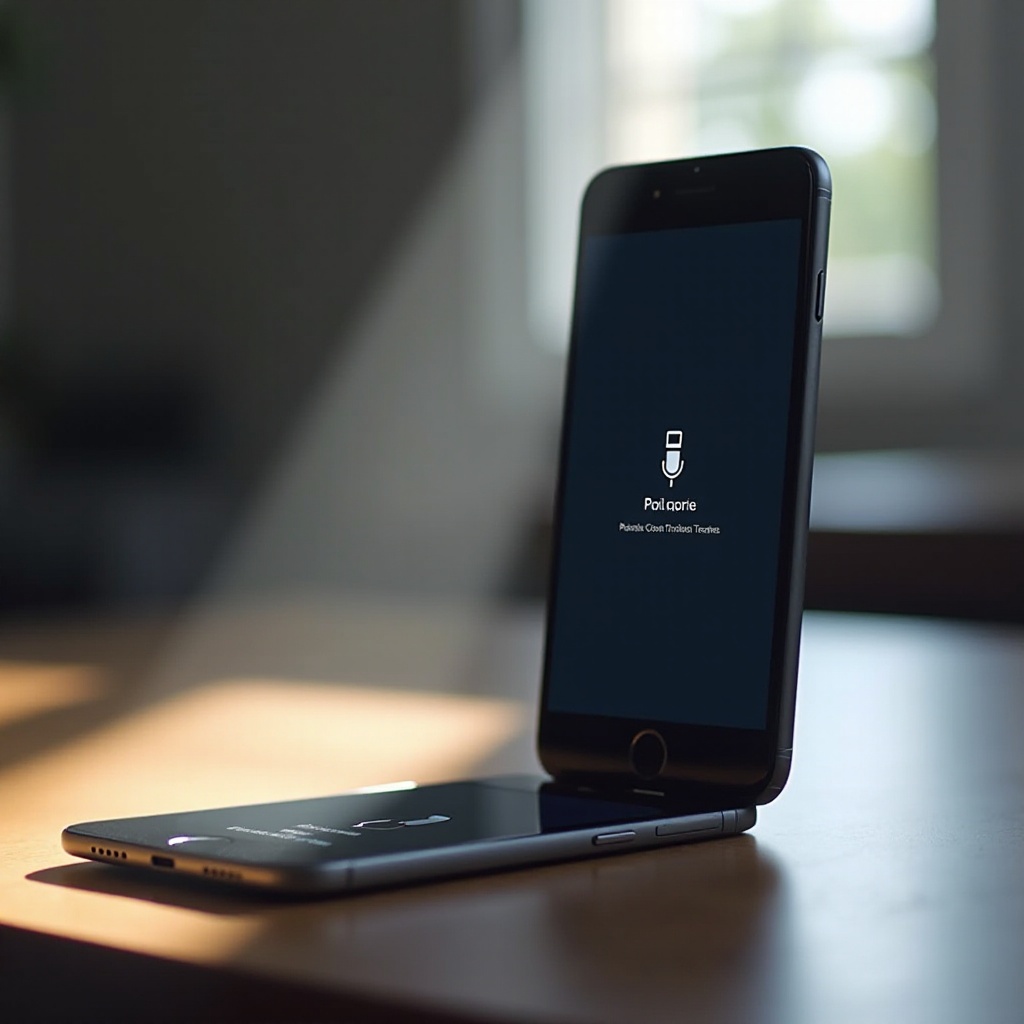
Setkání s iPhonem uvízlým v režimu obnovy může být frustrující a znepokojující pro uživatele, kteří se denně spoléhají na svá mobilní zařízení. Režim obnovy slouží jako základní funkce, která usnadňuje resetování zařízení a obnovy ze záloh. Když se však tento proces pokazí, vaše zařízení se stává nepoužitelným. Cílem tohoto průvodce je vybavit vás praktickými metodami, jak tyto problémy řešit a vrátit váš iPhone k optimální funkčnosti.
Počáteční kroky odstraňování problémů
Když váš iPhone uvízne v režimu obnovy, provedení několika základních kontrol může často vést k rychlému řešení:
-
Aktualizace softwaru a iTunes: Ujistěte se, že operační systém vašeho počítače a iTunes (nebo Finder) jsou aktualizovány na nejnovější verze. Starší software může přispět k problémům s nekompatibilitou.
-
Zkontrolujte USB kabel a připojení: Je důležité použít originální Apple USB kabel a funkční port. Problémy s připojením často vznikají z používání poškozených kabelů nebo vadných USB portů.
Tyto kroky pomáhají eliminovat jednoduché překážky, což vám umožňuje soustředit své úsilí na pokročilejší řešení, pokud je to potřeba.
Řešení pro opravu “Uvíznutí v režimu obnovy”
S dokončením předběžných kroků se podívejme na komplexnější řešení, která mohou efektivně řešit tento problém:
- Nucený restart vašeho iPhone: Tato metoda obnoví systém vašeho iPhone, což by ho mohlo osvobodit z režimu obnovy.
- U iPhone 8 a novějších: Rychle stiskněte a uvolněte tlačítko pro zvýšení hlasitosti, poté tlačítko pro snížení hlasitosti, a pak stiskněte a držte postranní tlačítko, dokud se neobjeví logo Apple.
- U iPhone 7 a 7 Plus: Stiskněte a držte tlačítko pro snížení hlasitosti a tlačítko pro usnutí/probuzení současně, dokud se neobjeví logo Apple.
-
U iPhone 6s a starších: Stiskněte a držte tlačítko Domů a tlačítko pro usnutí/probuzení, dokud se neobjeví logo Apple.
-
Vstup do režimu zotavení: Režim zotavení může vyřešit problémy, když je váš iPhone zaseknutý.
- Připojte váš iPhone k počítači, otevřete iTunes/Finder.
- Stiskněte a držte tlačítka podle modelu vašeho iPhone, dokud se neobjeví obrazovka “Připojit k iTunes”.
-
Postupujte podle pokynů na obrazovce pro provedení obnovení.
-
Využití režimu DFU: Režim aktualizace firmwaru zařízení (DFU) poskytuje vyšší úroveň kontroly nad softwarem.
- Připojte vaše zařízení k počítači.
- Postupujte podle pokynů pro stisknutí tlačítek pro váš konkrétní model iPhone pro vstup do režimu DFU.
- Nechte iTunes nebo Finder vést vás procesem obnovení.
Tato komplexní přístupy jsou navrženy tak, aby poskytovaly lepší správu a kontrolu nad softwarovým prostředím vašeho zařízení.

Pokročilá řešení s software třetích stran
Když manuální metody nestačí, software třetích stran nabízí alternativu:
-
Doporučené softwarové možnosti: Zvažte seriózní nástroje, jako jsou Tenorshare ReiBoot nebo Dr.Fone, známé pro uživatelsky příjemná rozhraní a efektivní výsledky.
-
Podrobný průvodce použitím softwaru: Použití těchto nástrojů zahrnuje:
- Stažení a instalaci vybraného softwaru.
- Připojte váš iPhone a vyberte možnost “Opravit”.
- Postupujte podle pokynů softwaru k diagnostice a odstranění problému.
Pečlivě vybírejte důvěryhodné nástroje, abyste se vyhnuli potenciálním rizikům nebo dalším komplikacím z používání nedůvěryhodného softwaru.
Kdy kontaktovat podporu Apple
Pokud vaše pokusy problém nevyřeší, může být nutná profesionální pomoc:
-
Identifikace hardwarových problémů: Trvalé problémy mohou vycházet z hardwarových závad. Zvažte známky fyzického poškození nebo přehřívání.
-
Příprava na profesionální pomoc: Prioritizujte detailní popis vašeho problému a akce profesionálům.
- Dokumentujte, jaké kroky jste podnikli a zaznamenejte jakékoliv zobrazené chybové hlášení.
- Ujistěte se, že máte zálohy dat, pokud je to možné, k ochraně cenných informací.
Pochopit, kdy a jak se obrátit na podporu Apple, zajistí, že váš problém bude řešen přesně a efektivně.
Závěr
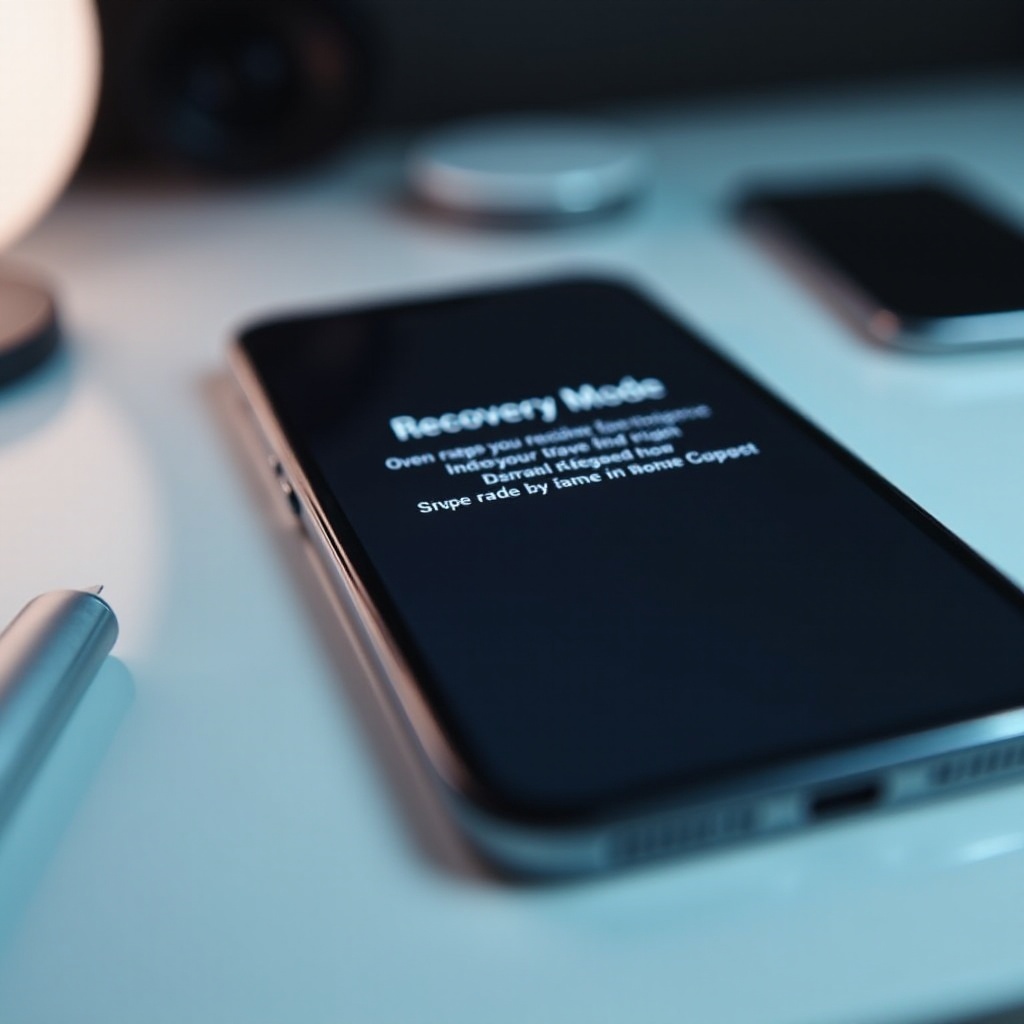
Navigace a opravení iPhone uvízlého v režimu obnovy vyžaduje kombinaci základních kontrol, pokročilého odstraňování problémů a občasnou odbornou intervenci. Dodržováním těchto kroků můžete efektivně řídit funkčnost vašeho zařízení a snižovat prostoje. Pravidelné aktualizace softwaru a uvědomělé používání příslušenství přispívají k prevenci budoucích případů takových problémů.
Často kladené otázky
Lze iPhone zaseknutý v režimu obnovy opravit doma?
Ano, pomocí jednoduchých kroků odstraňování problémů, pokročilých metod nebo softwaru třetí strany mnoho uživatelů může problém vyřešit doma.
Jaký je rozdíl mezi režimem DFU a režimem obnovy?
Režim DFU aktualizuje firmware bez načítání operačního systému, zatímco režim obnovy obnovuje tovární nastavení, aby se vypořádal s problémy systému.
Jak mohu zabránit tomu, aby se můj iPhone znovu zasekl v režimu obnovy?
Pravidelné aktualizace, používání originálního příslušenství a důkladná pozornost k softwarovým upozorněním mohou minimalizovat riziko takových problémů.