
المقدمة
يمكن أن يكون العثور على جهاز iPhone الخاص بك عالقًا في وضع الاستعادة محبطًا ومقلقًا للمستخدمين الذين يعتمدون على أجهزتهم المحمولة يوميًا. يعمل وضع الاستعادة كوظيفة أساسية، حيث يسهل عمليات إعادة التعيين واستعادة النسخ الاحتياطية. ومع ذلك، عندما تتعطل هذه العملية، يصبح جهازك غير قابل للاستخدام. الهدف من هذا الدليل هو تزويدك بطرق عملية لحل هذه المشكلات وإعادة جهاز iPhone الخاص بك إلى وظيفته المثلى.
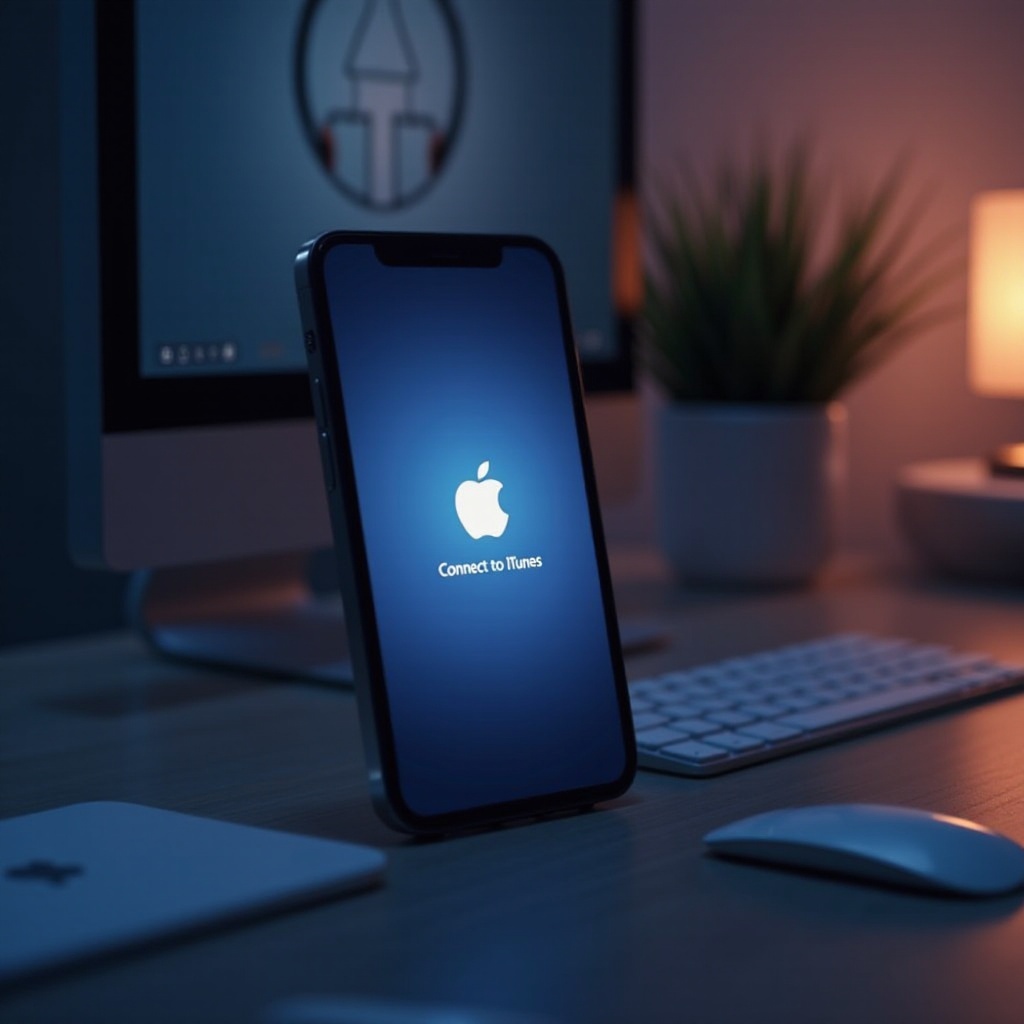
خطوات استكشاف الأخطاء وإصلاحها الأولية
عندما يتوقف جهاز iPhone في وضع الاستعادة، يمكن أن تؤدي بعض الفحوصات الأساسية غالبًا إلى حل سريع:
-
تحديث البرمجيات وiTunes: تأكد من تحديث نظام التشغيل على جهاز الكمبيوتر وiTunes (أو Finder) إلى أحدث الإصدارات. قد تتسبب البرمجيات القديمة في مشاكل التوافق.
-
تحقق من كابل USB والاتصال: من المهم استخدام كابل USB أصلي من Apple ومنفذ يعمل بشكل صحيح. غالبًا ما تنشأ مشكلات الاتصال من استخدام كابلات تالفة أو منافذ USB معطوبة.
تساعد هذه الخطوات في إزالة العقبات البسيطة، مما يسمح لك بالتركيز على حلول أكثر تقدمًا إذا لزم الأمر.
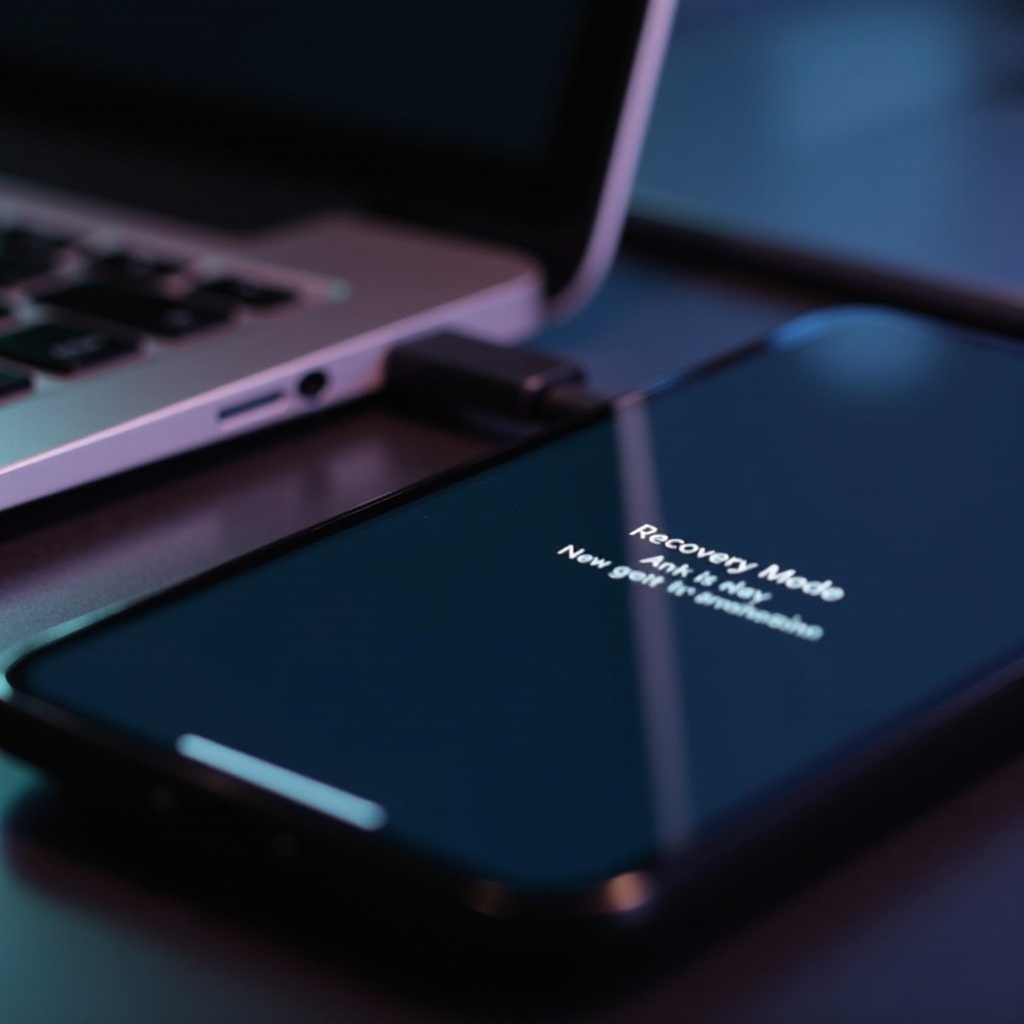
حلول لإصلاح “العلق في وضع الاستعادة”
بعد إكمال الخطوات الأولية، دعونا نستكشف حلولاً أكثر شمولاً يمكن أن تعالج المشكلة بفعالية:
- إعادة تشغيل جهاز iPhone بالقوة: يمكن لهذه الطريقة تحديث نظام جهاز iPhone الخاص بك، مما قد يحرره من وضع الاستعادة.
- بالنسبة لـiPhone 8 وما بعده: اضغط بسرعة وأفرج عن زر رفع الصوت، ثم زر خفض الصوت، ثم اضغط مع الاستمرار على الزر الجانبي حتى يظهر شعار Apple.
- بالنسبة لـiPhone 7 و7 Plus: اضغط مع الاستمرار على زري خفض الصوت والسكون/الإيقاظ معًا حتى يظهر شعار Apple.
-
بالنسبة لـiPhone 6s والأقدم: اضغط مع الاستمرار على زري الصفحة الرئيسية والسكون/الإيقاظ حتى يظهر شعار Apple.
-
الدخول إلى وضع الاستعادة: يمكن لوضع الاستعادة حل المشكلات عندما يكون جهاز iPhone عالقًا.
- صل جهاز iPhone بجهاز الكمبيوتر الخاص بك، وافتح iTunes/Finder.
- اضغط واستمر في الضغط على الأزرار بناءً على طراز جهاز iPhone الخاص بك حتى تظهر الشاشة المتصلة بـ iTunes.
-
اتبع التعليمات على الشاشة لإجراء عملية الاستعادة.
-
استخدام وضع DFU: يوفر وضع تحديث البرامج الثابتة (DFU) مستوى أعمق من التحكم في البرامج.
- صل جهازك بجهاز الكمبيوتر الخاص بك.
- اتبع تعليمات الضغط على الأزرار لطراز جهاز iPhone الخاص بك للدخول إلى وضع DFU.
- دع iTunes أو Finder يوجهك خلال عملية الاستعادة.
تهدف هذه الأساليب الشاملة إلى تقديم إدارة أفضل وتحكم في بيئة البرامج لجهازك.
الحلول المتقدمة باستخدام برامج الطرف الثالث
عندما لا تكفي الطرق اليدوية، تقدم برامج الطرف الثالث بديلاً:
-
خيارات البرامج الموصى بها: فكر في أدوات موثوق بها مثل Tenorshare ReiBoot أو Dr.Fone، المعروفة بواجهاتها السهلة ونتائجها الفعالة.
-
دليل خطوة بخطوة لاستخدام البرامج: يشمل استخدام هذه الأدوات:
- تنزيل وتثبيت البرنامج المختار.
- توصيل جهاز iPhone الخاص بك واختيار خيار “الإصلاح”.
- اتباع مطالبات البرنامج لتشخيص المشكلة وإصلاحها.
اختر الأدوات الموثوقة بعناية لتجنب المخاطر المحتملة أو التعقيدات الإضافية من استخدام برامج غير موثوق بها.

متى تتصل بدعم Apple
إذا لم تحل محاولاتك المشكلة، فقد تكون المساعدة المهنية ضرورية:
-
تحديد مشكلات الأجهزة: قد تكون المشاكل المستمرة ناتجة عن أعطال في الأجهزة. انظر إلى علامات التلف المادي أو ارتفاع درجة الحرارة.
-
الاستعداد للمساعدة المهنية: أولوي بتفصيل مشكلتك وإجراءاتك للمحترفين.
- وثق الخطوات التي اتخذتها ودوّن أي رسائل خطأ تلقيتها.
- تأكد من وجود نسخ احتياطية للبيانات حيثما أمكن لحماية المعلومات القيمة.
فهم متى وكيف تتواصل مع دعم Apple يضمن معالجة مشكلتك بدقة وكفاءة.
الخاتمة
التنقل في حل مشكلة جهاز iPhone العالق في وضع الاستعادة يتطلب مزيجًا من الفحوصات الأساسية والاستكشافات المتقدمة والتدخل الخبير في بعض الأحيان. باتباع هذه الخطوات الموضحة، يمكنك إدارة وظيفة جهازك بكفاءة، وتقليل وقت التوقف. تسهم التحديثات النظامية واستخدام الملحقات بشكل مدروس في منع حالات مستقبلية لمثل هذه المشكلات.
الأسئلة الشائعة
هل يمكن إصلاح جهاز آيفون العالق في وضع الاستعادة في المنزل؟
نعم، باستخدام خطوات استكشاف الأخطاء البسيطة أو الطرق المتقدمة أو برامج الطرف الثالث، يمكن للعديد من المستخدمين حل المشكلة في المنزل.
ما الفرق بين وضع DFU ووضع الاسترداد؟
يقوم وضع DFU بتحديث البرنامج الثابت دون تحميل نظام التشغيل، بينما يقوم وضع الاسترداد بإعادة ضبط المصنع لمواجهة مشاكل النظام.
كيف يمكنني منع جهازي آيفون من التعليق في وضع الاستعادة مرة أخرى؟
التحديثات المنتظمة، واستخدام الملحقات الأصلية، والانتباه إلى مطالبات البرامج يمكن أن تقلل من مخاطر حدوث مثل هذه المشاكل.